
Scan & Print لماسحات Brother الضوئية
برنامج سكانر لطابعة Brother أو ماسحها الضوئي.
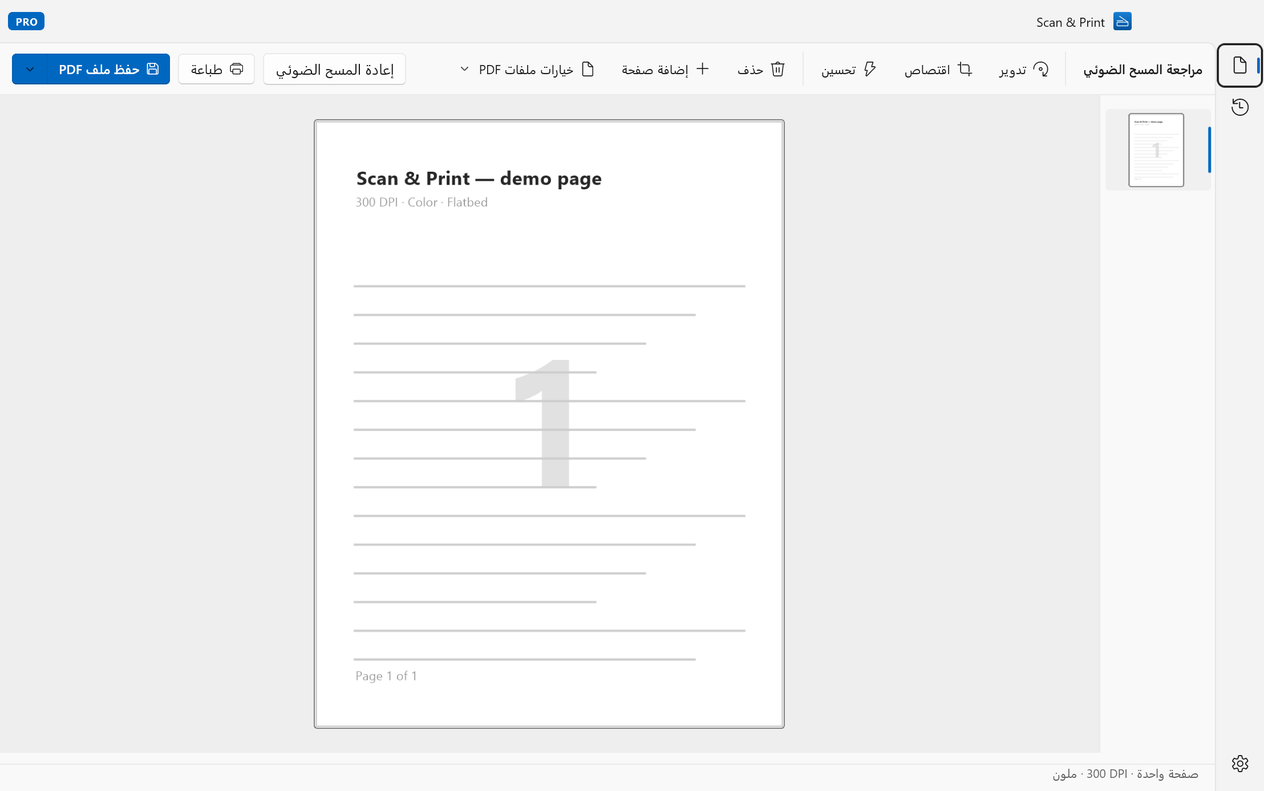
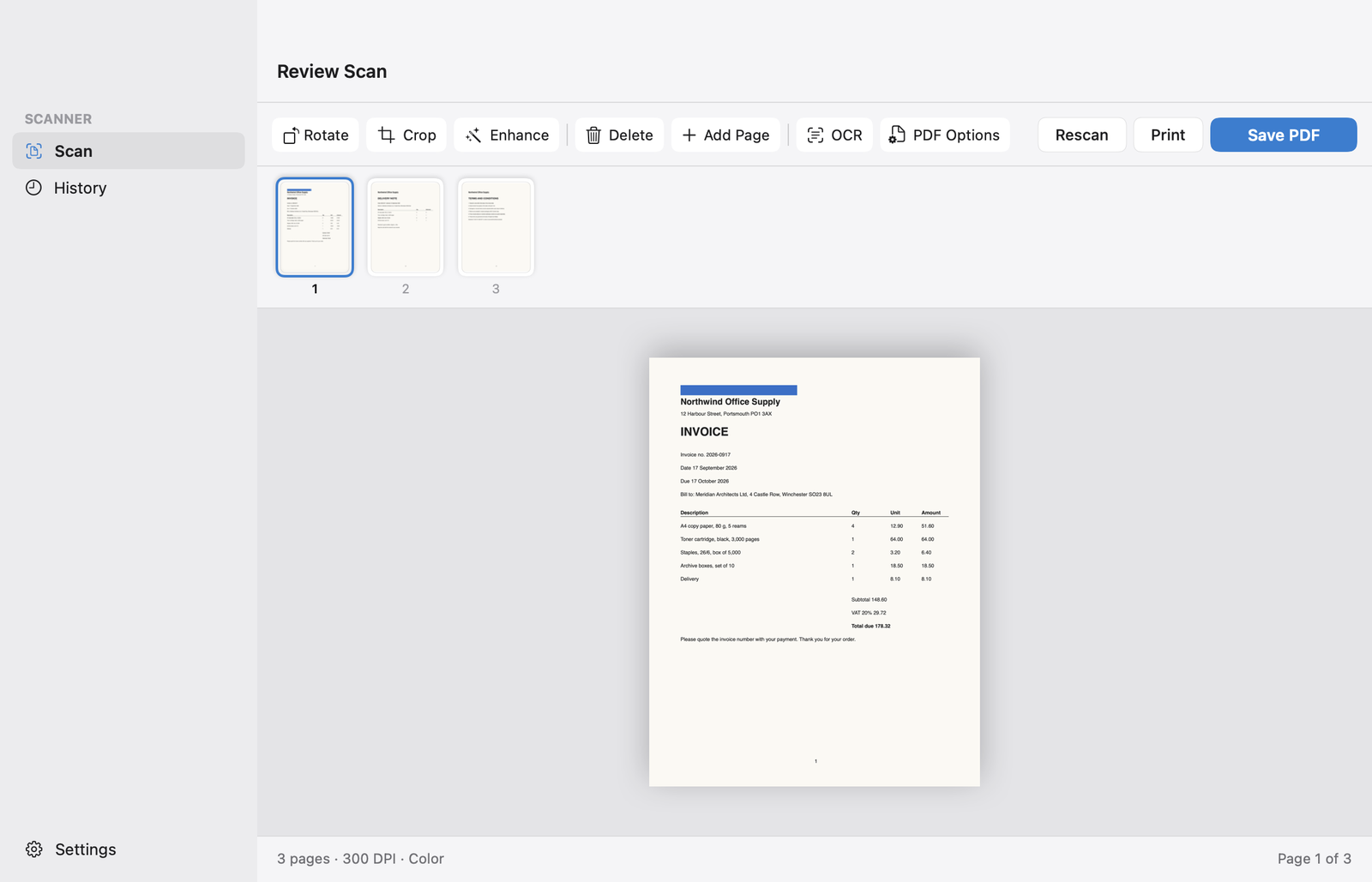
Scan & Print تطبيق مسح ضوئي لسطح المكتب على جهاز الكمبيوتر، يعمل مع طرازات Brother MFC وDCP وHL وADS عبر USB أو Wi-Fi. صحّح الصفحات، ثم احفظها بتنسيق PDF أو JPEG أو PNG أو TIFF، أو اطبعها. بلا حساب لتسجيل الدخول، ولا تغادر مستنداتك الممسوحة ضوئيًا جهاز الكمبيوتر الخاص بك أبدًا.Scan & Print تطبيق مسح ضوئي لسطح المكتب على جهاز Mac، يعمل مع طرازات Brother MFC وDCP وHL وADS عبر USB أو Wi-Fi. صحّح الصفحات، ثم احفظها بتنسيق PDF أو JPEG أو PNG أو TIFF، أو اطبعها. بلا حساب لتسجيل الدخول، ولا شيء يغادر جهاز الكمبيوتر الخاص بك.
Windows 10 و11macOS 14 Sonoma أو أحدث.
من تطوير Wuxxu s.r.o.، وليس Brother. يعمل مع ماسحات Brother الضوئية عبر برامج التشغيل القياسية الخاصة بها.


يعمل مع طرازات Brother الشائعة
أجهزة متعددة الوظائف بالحبر
- MFC-J4335DW
- MFC-J1010DW
- DCP-J1200W
أجهزة متعددة الوظائف بالليزر
- DCP-L2550DW
- MFC-L2710DW
- MFC-L2750DW
- HL-L2395DW
ليزر ملون
- MFC-L3770CDW
ماسحات المستندات الضوئية
- ADS-1700W
- ADS-4300N
…وأي ماسح ضوئي أو طابعة متعددة الوظائف أخرى من Brother مزوّدة ببرنامج تشغيل WIA، أو متصلة بشبكتك وتدعم eSCL (AirScan). تختلف أسماء الطرازات قليلًا بين المناطق؛ والمهم هو العائلة.…وأي ماسح ضوئي أو طابعة متعددة الوظائف أخرى من Brother يدعمها macOS. تختلف أسماء الطرازات قليلًا بين المناطق؛ والمهم هو العائلة.
الإعداد في ثلاث خطوات
- وصّل الجهاز عبر USB، أو بشبكة Wi-Fi أو شبكة المكتب نفسها التي يتصل بها جهاز الكمبيوتر.
- إذا لم يُعِدّه Windows تلقائيًا، فثبّت حزمة Full Driver & Software Package لطرازك من موقع الدعم الخاص بـ Brother.
- افتح Scan & Print واختر الجهاز من قائمة الماسحات الضوئية. وعادةً ما تظهر طرازات الشبكة التي تدعم eSCL (AirScan) حتى دون برنامج تشغيل.
- وصّل الجهاز عبر USB، أو بشبكة Wi-Fi أو شبكة المكتب نفسها التي يتصل بها جهاز Mac.
- أضفه من إعدادات النظام › الطابعات والماسحات الضوئية. وإذا لم يظهر هناك، فثبّت برنامج تشغيل الماسح الضوئي ICA من Brother لطرازك.
- افتح Scan & Print واختر الجهاز من قائمة الماسحات الضوئية. إذا كان تطبيق «التقاط الصورة» يراه، فسيراه Scan & Print أيضًا.
Scan & Print أم Brother iPrint&Scan؟
لست مضطرًا إلى الاختيار: احتفظ بـ Brother iPrint&Scan للعناية بالطابعة، واستخدم Scan & Print للمسح الضوئي.
استخدم Scan & Print من أجل
- المسح الضوئي من جهاز الكمبيوتر إلى PDF أو JPEG أو PNG أو TIFF
- تصحيح الصفحات قبل الحفظ: التدوير، والاقتصاص، والتحسين، وإعادة الترتيب، وإضافة صفحة
- ملفات PDF قابلة للبحث يمكنك العثور عليها بكلمة واردة فيها (Pro)
- تطبيق واحد لكل ماسح ضوئي في المنزل أو المكتب، أيًّا كانت علامته التجارية
- التطبيق نفسه على Windows وMac
- بلا حساب، ولا يتم رفع مستنداتك الممسوحة ضوئيًا أبدًا
- المسح الضوئي من جهاز الكمبيوتر إلى PDF أو JPEG أو PNG أو TIFF
- تصحيح الصفحات قبل الحفظ: التدوير، والاقتصاص، والحذف، وإضافة صفحة
- ملفات PDF قابلة للبحث يمكنك العثور عليها بكلمة واردة فيها (Pro)
- تطبيق واحد لكل ماسح ضوئي في المنزل أو المكتب، أيًّا كانت علامته التجارية
- التطبيق نفسه على Windows وMac
- بلا حساب، ولا يتم رفع مستنداتك الممسوحة ضوئيًا أبدًا
احتفظ بـ Brother iPrint&Scan من أجل
- مستويات الحبر ومسحوق الحبر (التونر)
- إعدادات الجهاز وتوصيله بشبكة Wi-Fi
- ملفات تعريف المسح إلى البريد الإلكتروني والمسح إلى مجلد على الجهاز
- عمليات المسح التي تبدأ من الأزرار الموجودة على الجهاز نفسه
الأسئلة الشائعة حول Brother
هل Scan & Print من تطوير Brother؟
لا. تطوّر Scan & Print شركة Wuxxu s.r.o.، وهي شركة برمجيات مستقلة، وهو غير تابع لشركة Brother ولا يحظى بتأييدها. ويتواصل مع ماسحات Brother الضوئية عبر برامج التشغيل القياسية نفسها التي يستخدمها أي تطبيق مسح ضوئي.
هل سيعمل مع طراز Brother لديّ؟
إذا كان Windows يرى الماسح الضوئي أو الطابعة متعددة الوظائف من Brother، فعلى الأرجح نعم: يعمل Scan & Print مع أي طراز مزوّد ببرنامج تشغيل WIA، ومع طرازات الشبكة التي تدعم eSCL (AirScan). والإصدار المجاني هو أسرع طريقة للتأكد.
إذا كان جهاز Mac يرى الماسح الضوئي أو الطابعة متعددة الوظائف من Brother، فعلى الأرجح نعم: يعمل Scan & Print مع أي طراز يدعمه macOS، أي الأجهزة نفسها التي يعرضها تطبيق «التقاط الصورة». والإصدار المجاني هو أسرع طريقة للتأكد.
هل يعمل مع ماسحات المستندات Brother ADS؟
نعم. ضع رزمة من الأوراق في وحدة التغذية وامسح الوجهين في مرور واحد، مع تخطي الصفحات الفارغة. كل ذلك يعمل في الإصدار المجاني؛ أما حفظ الرزمة كملف PDF واحد فيتطلب Pro.
نعم. ضع رزمة من الأوراق في وحدة التغذية وستمر كل صفحة، مع تخطي الصفحات الفارغة. أما مسح الوجهين في مرور واحد والرزم التي تزيد على 3 صفحات فتتطلب Pro.
هل يمكنني بدء المسح الضوئي من الأزرار الموجودة على جهاز Brother؟
لا. يبدأ Scan & Print عمليات المسح الضوئي من جهاز الكمبيوتر. أما عمليات المسح التي تبدأ من أزرار الجهاز نفسه فتظل تذهب إلى برامج Brother.
استفد من ماسح Brother الضوئي الذي لديك.
Scan & Print مجاني على Microsoft Store لنظامي Windows 10 و11.
Scan & Print مجاني على Mac App Store لنظام macOS 14 أو أحدث.
قريبًا على Mac App Store، لنظام macOS 14 أو أحدث.