
Scan & Print Brother 스캐너용
Brother 프린터와 스캐너를 위한 스캔 프로그램.
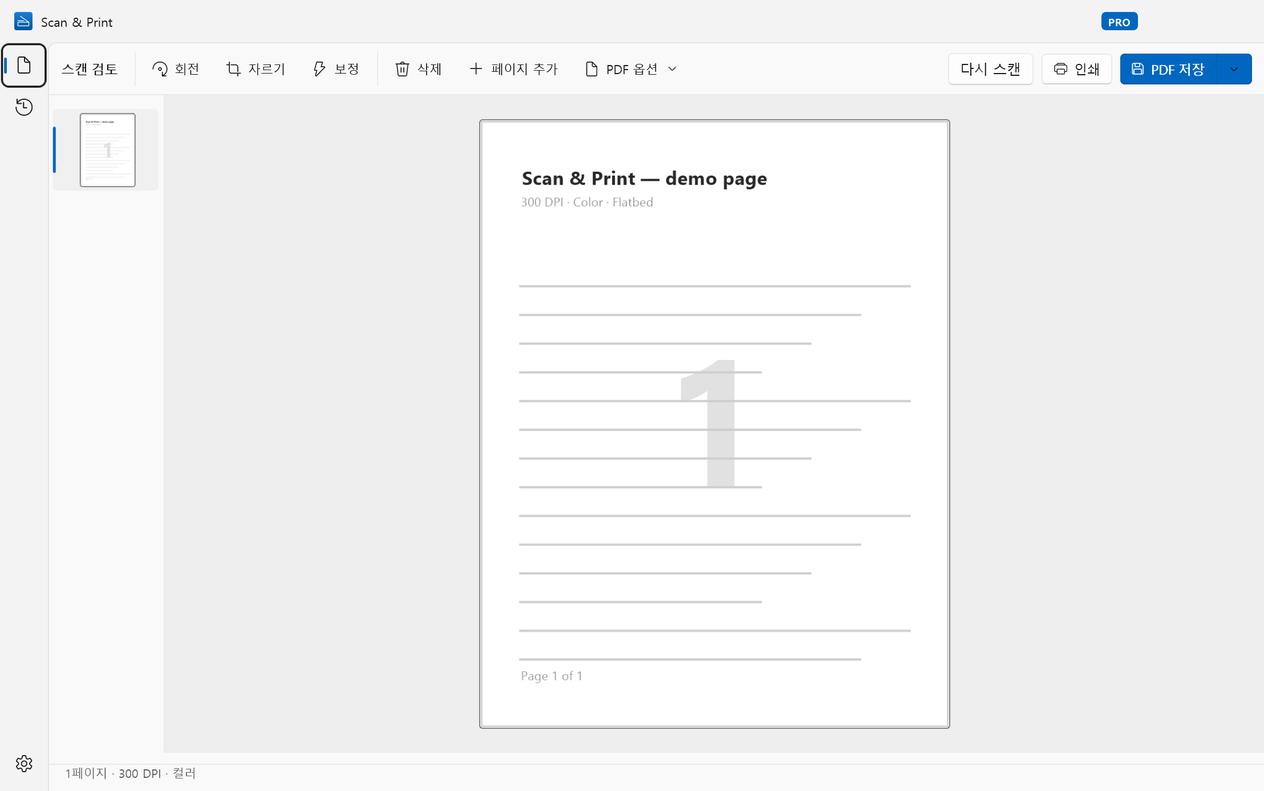
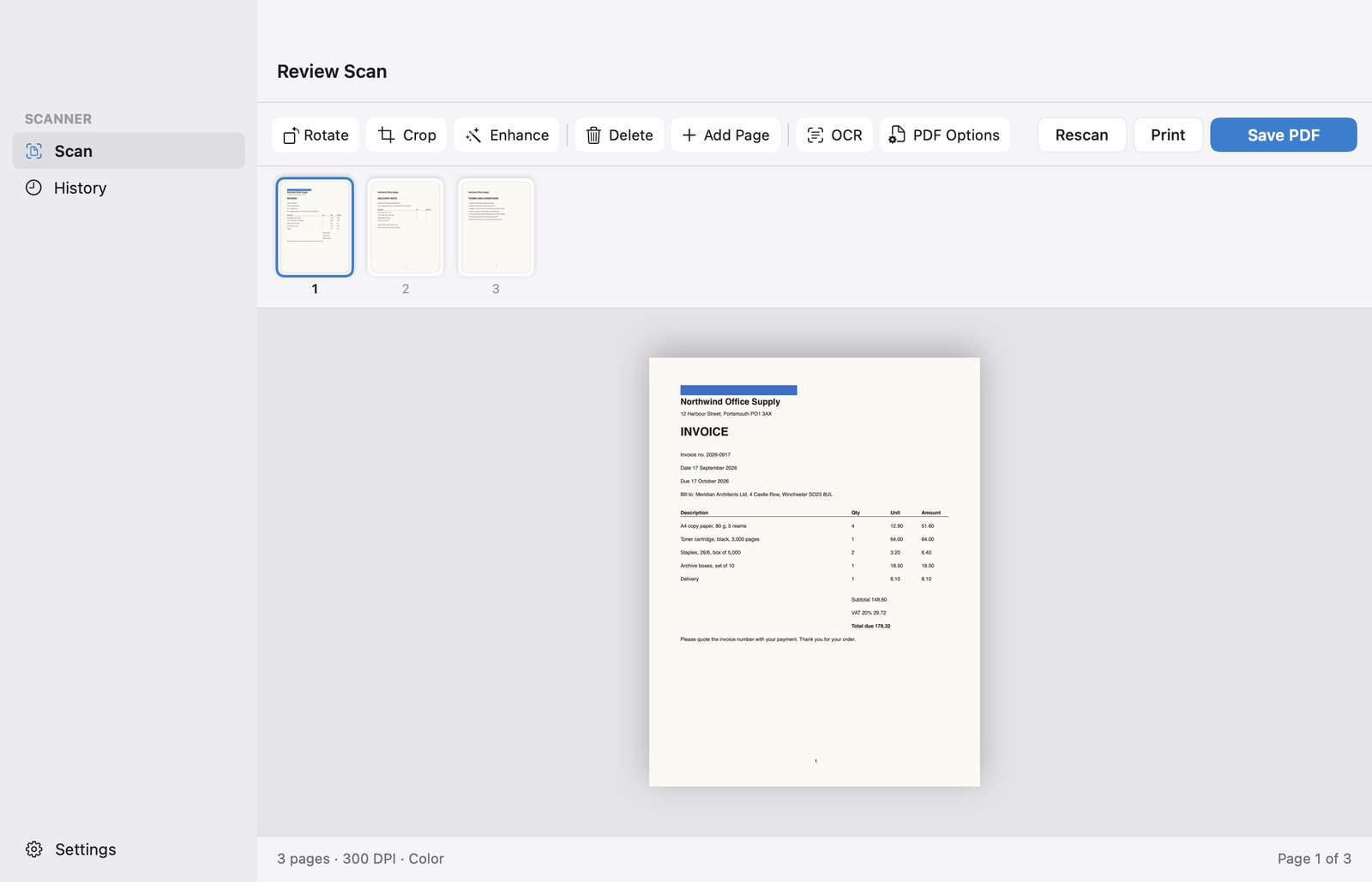
Scan & Print는 Brother MFC, DCP, HL, ADS 모델과 USB 또는 Wi-Fi로 연결해 쓰는 PC용 스캔 프로그램입니다. 페이지를 다듬은 다음 PDF, JPEG, PNG, TIFF로 저장하거나 인쇄하세요. 로그인할 계정이 필요 없고, 스캔은 절대 컴퓨터 밖으로 나가지 않습니다.Scan & Print는 Brother MFC, DCP, HL, ADS 모델과 USB 또는 Wi-Fi로 연결해 쓰는 Mac용 스캔 프로그램입니다. 페이지를 다듬은 다음 PDF, JPEG, PNG, TIFF로 저장하거나 인쇄하세요. 로그인할 계정이 필요 없고, 어떤 데이터도 컴퓨터 밖으로 나가지 않습니다.
Windows 10 및 11macOS 14 Sonoma 이상.
Brother 제품이 아니라 Wuxxu s.r.o.가 만든 앱입니다. Brother 스캐너의 표준 드라이버를 통해 작동합니다.


인기 Brother 모델과 호환
잉크젯 복합기
- MFC-J4335DW
- MFC-J1010DW
- DCP-J1200W
레이저 복합기
- DCP-L2550DW
- MFC-L2710DW
- MFC-L2750DW
- HL-L2395DW
컬러 레이저
- MFC-L3770CDW
문서 스캐너
- ADS-1700W
- ADS-4300N
…그 밖에도 WIA 드라이버가 있거나 네트워크에서 eSCL(AirScan)을 지원하는 모든 Brother 스캐너 및 복합기와 호환됩니다. 모델명은 지역마다 조금씩 다르지만, 중요한 것은 제품군입니다.…그 밖에도 macOS가 지원하는 모든 Brother 스캐너 및 복합기와 호환됩니다. 모델명은 지역마다 조금씩 다르지만, 중요한 것은 제품군입니다.
3단계로 설정하기
- USB로 기기를 연결하거나, PC와 같은 Wi-Fi 또는 사무실 네트워크에 연결하세요.
- Windows에서 자동으로 설정되지 않았다면 Brother 지원 사이트에서 해당 모델의 Full Driver & Software Package를 설치하세요.
- Scan & Print를 열고 스캐너 목록에서 기기를 선택하세요. eSCL(AirScan)을 지원하는 네트워크 모델은 드라이버가 없어도 대개 표시됩니다.
- USB로 기기를 연결하거나, Mac과 같은 Wi-Fi 또는 사무실 네트워크에 연결하세요.
- 시스템 설정 › 프린터 및 스캐너에서 기기를 추가하세요. 그곳에 표시되지 않으면 해당 모델의 Brother ICA 스캐너 드라이버를 설치하세요.
- Scan & Print를 열고 스캐너 목록에서 기기를 선택하세요. ‘이미지 캡처’에서 인식된다면 Scan & Print에서도 인식됩니다.
Scan & Print와 Brother iPrint&Scan, 무엇을 쓸까요?
하나만 고를 필요는 없습니다. 프린터 관리는 Brother iPrint&Scan 앱으로 계속하고, 스캔은 Scan & Print로 하세요.
Scan & Print로 할 일
- 컴퓨터에서 PDF, JPEG, PNG, TIFF로 스캔
- 저장 전에 페이지 다듬기: 회전, 자르기, 보정, 순서 변경, 페이지 추가
- 본문 속 단어로 찾을 수 있는 검색 가능한 PDF(Pro)
- 브랜드와 상관없이 집이나 사무실의 모든 스캐너를 하나의 앱으로
- Windows와 Mac에서 같은 앱
- 계정 불필요, 스캔은 절대 업로드되지 않음
- 컴퓨터에서 PDF, JPEG, PNG, TIFF로 스캔
- 저장 전에 페이지 다듬기: 회전, 자르기, 삭제, 페이지 추가
- 본문 속 단어로 찾을 수 있는 검색 가능한 PDF(Pro)
- 브랜드와 상관없이 집이나 사무실의 모든 스캐너를 하나의 앱으로
- Windows와 Mac에서 같은 앱
- 계정 불필요, 스캔은 절대 업로드되지 않음
Brother iPrint&Scan 앱으로 계속할 일
- 잉크 및 토너 잔량
- 기기 설정 및 Wi-Fi 연결
- 기기에 저장된 이메일로 스캔·폴더로 스캔 프로필
- 기기 본체 버튼으로 시작하는 스캔
Brother 자주 묻는 질문
Scan & Print는 Brother에서 만들었나요?
아니요. Scan & Print는 독립 소프트웨어 회사인 Wuxxu s.r.o.가 만들며, Brother 측과 제휴 관계가 없고 Brother의 보증을 받지 않았습니다. 다른 스캔 앱과 마찬가지로 표준 드라이버를 통해 Brother 스캐너와 통신합니다.
제 Brother 모델에서도 작동하나요?
Windows에서 Brother 스캐너나 복합기가 인식된다면 거의 확실히 작동합니다. Scan & Print는 WIA 드라이버가 있는 모든 모델과 eSCL(AirScan)을 지원하는 네트워크 모델에서 작동합니다. 무료 버전으로 확인해 보는 것이 가장 빠릅니다.
Mac에서 Brother 스캐너나 복합기가 인식된다면 거의 확실히 작동합니다. Scan & Print는 macOS가 지원하는 모든 모델, 즉 ‘이미지 캡처’에 표시되는 기기에서 작동합니다. 무료 버전으로 확인해 보는 것이 가장 빠릅니다.
Brother ADS 문서 스캐너에서도 작동하나요?
네. 급지대에 문서 묶음을 넣고 한 번에 양면을 스캔하며, 빈 페이지는 건너뜁니다. 이 모든 기능을 무료 버전에서 쓸 수 있으며, 묶음을 하나의 PDF로 저장하려면 Pro가 필요합니다.
네. 급지대에 문서 묶음을 넣으면 모든 페이지가 스캔되며, 빈 페이지는 건너뜁니다. 한 번에 양면 스캔과 3페이지를 넘는 묶음에는 Pro가 필요합니다.
Brother 기기의 버튼으로 스캔을 시작할 수 있나요?
아니요. Scan & Print는 컴퓨터에서 스캔을 시작합니다. 기기 자체의 버튼으로 시작한 스캔은 계속 Brother 소프트웨어로 전달됩니다.
Brother 스캐너를 제대로 활용하세요.
Scan & Print는 Microsoft Store에서 Windows 10 및 11용으로 무료로 받을 수 있습니다.
Scan & Print는 Mac App Store에서 macOS 14 이상용으로 무료로 받을 수 있습니다.
macOS 14 이상용으로 Mac App Store에 곧 출시됩니다.