
Scan & Print Epson 스캐너용
Epson 프린터와 스캐너를 위한 스캔 프로그램.
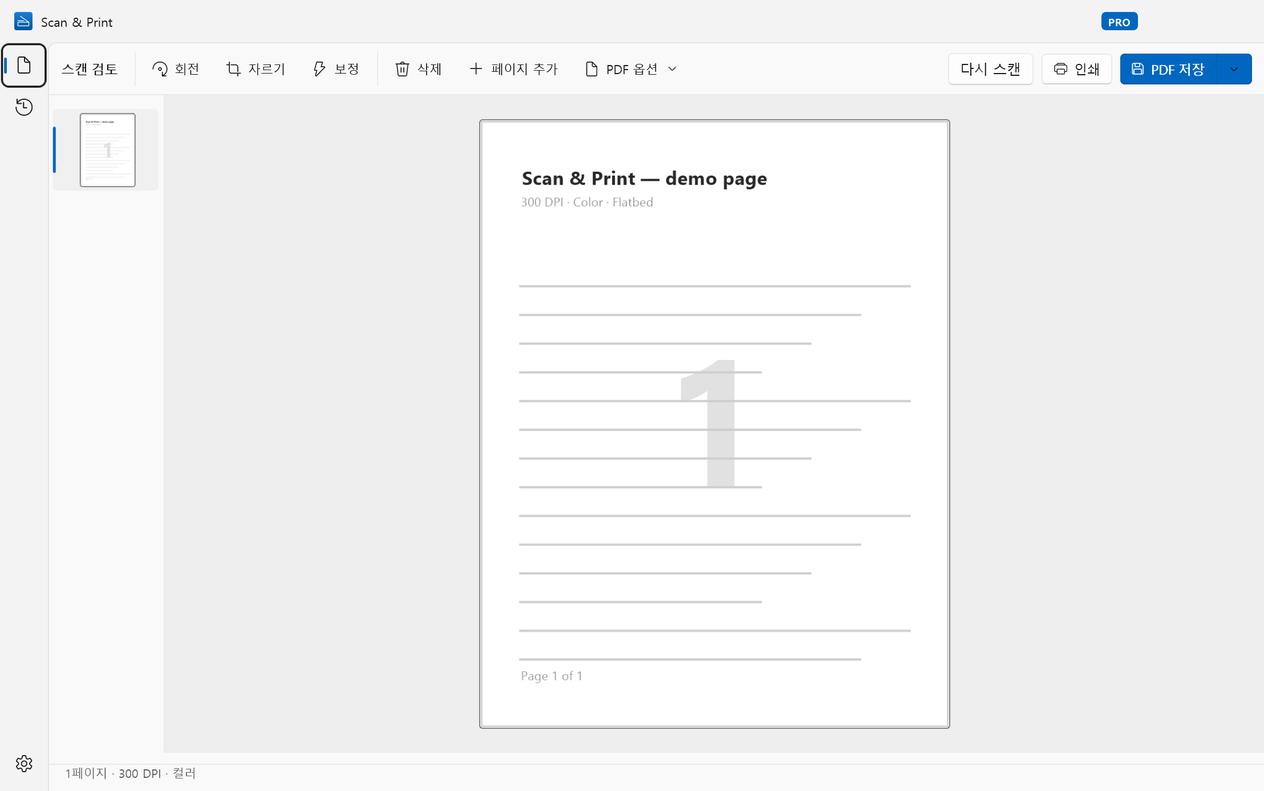
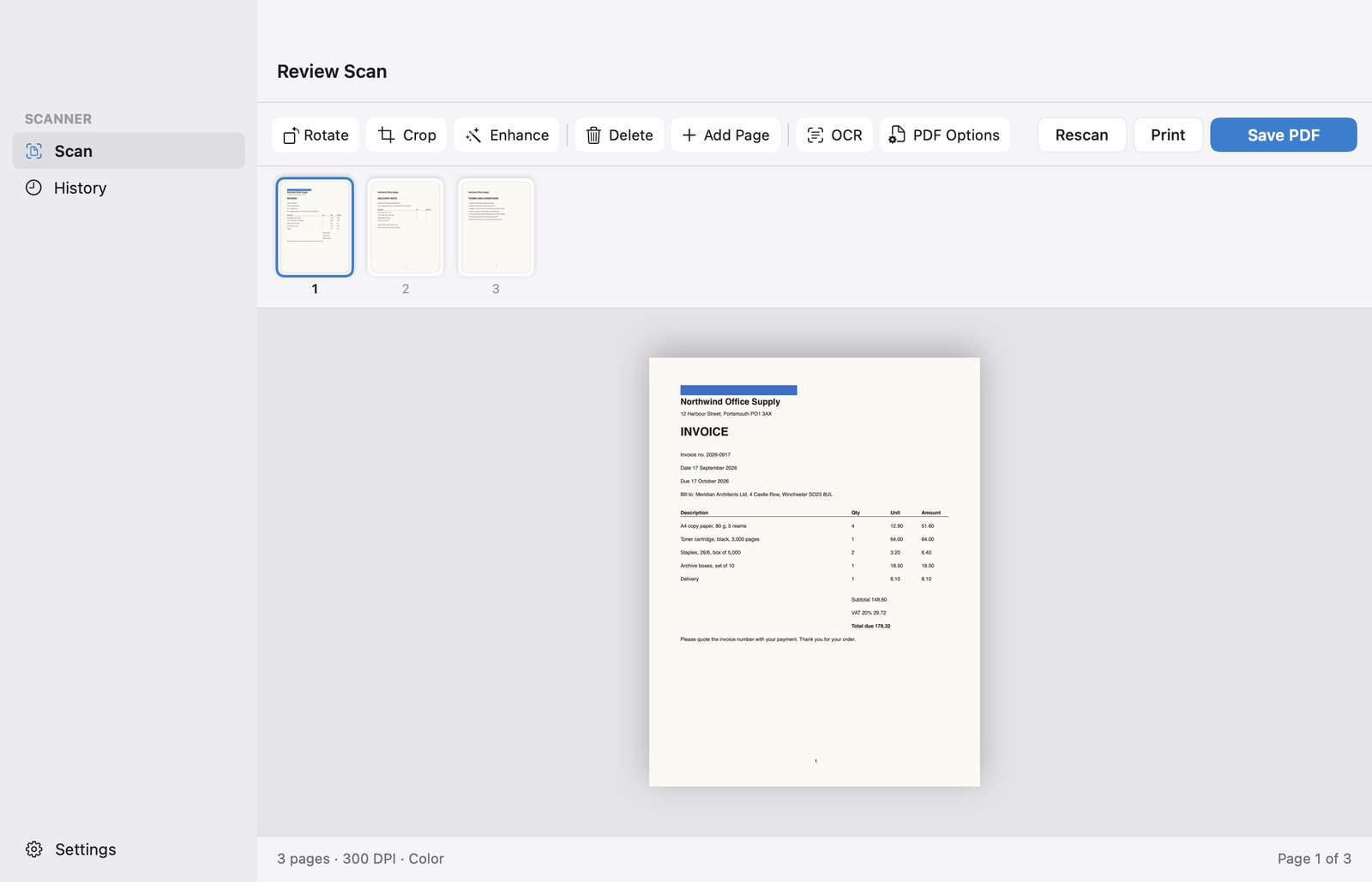
Scan & Print는 Epson EcoTank, Expression, WorkForce, Perfection 모델과 USB 또는 Wi-Fi로 연결해 쓰는 PC용 스캔 프로그램입니다. 페이지를 다듬은 다음 PDF, JPEG, PNG, TIFF로 저장하거나 인쇄하세요. 로그인할 계정이 필요 없고, 스캔은 절대 컴퓨터 밖으로 나가지 않습니다.Scan & Print는 Epson EcoTank, Expression, WorkForce, Perfection 모델과 USB 또는 Wi-Fi로 연결해 쓰는 Mac용 스캔 프로그램입니다. 페이지를 다듬은 다음 PDF, JPEG, PNG, TIFF로 저장하거나 인쇄하세요. 로그인할 계정이 필요 없고, 어떤 데이터도 컴퓨터 밖으로 나가지 않습니다.
Windows 10 및 11macOS 14 Sonoma 이상.
Epson 제품이 아니라 Wuxxu s.r.o.가 만든 앱입니다. Epson 스캐너의 표준 드라이버를 통해 작동합니다.


인기 Epson 모델과 호환
EcoTank
- EcoTank ET-2800
- EcoTank ET-2850
- EcoTank ET-3850
- EcoTank ET-4850
Expression Home
- Expression Home XP-4200
- Expression Home XP-5200
WorkForce
- WorkForce WF-2950
- WorkForce Pro WF-4830
- WorkForce ES-500W II
- DS-530 II
Perfection
- Perfection V39 II
- Perfection V600 Photo
…그 밖에도 WIA 드라이버가 있거나 네트워크에서 eSCL(AirScan)을 지원하는 모든 Epson 스캐너 및 복합기와 호환됩니다. 모델명은 지역마다 조금씩 다르지만, 중요한 것은 제품군입니다.…그 밖에도 macOS가 지원하는 모든 Epson 스캐너 및 복합기와 호환됩니다. 모델명은 지역마다 조금씩 다르지만, 중요한 것은 제품군입니다.
3단계로 설정하기
- USB로 프린터나 스캐너를 연결하거나, PC와 같은 Wi-Fi 네트워크에 연결하세요.
- Windows에서 자동으로 설정되지 않았다면 Epson 지원 사이트에서 해당 모델의 스캐너 드라이버를 설치하세요(Epson Scan 2와 함께 제공됩니다).
- Scan & Print를 열고 스캐너 목록에서 기기를 선택하세요. eSCL(AirScan)을 지원하는 네트워크 모델은 드라이버가 없어도 대개 표시됩니다.
- USB로 프린터나 스캐너를 연결하거나, Mac과 같은 Wi-Fi 네트워크에 연결하세요.
- 시스템 설정 › 프린터 및 스캐너에서 기기를 추가하세요. 그곳에 표시되지 않으면 Epson 지원 사이트에서 해당 모델의 Epson 스캐너 드라이버를 설치하세요.
- Scan & Print를 열고 스캐너 목록에서 기기를 선택하세요. ‘이미지 캡처’에서 인식된다면 Scan & Print에서도 인식됩니다.
Scan & Print와 Epson ScanSmart, 무엇을 쓸까요?
하나만 고를 필요는 없습니다. 프린터 관리는 Epson ScanSmart 앱으로 계속하고, 스캔은 Scan & Print로 하세요.
Scan & Print로 할 일
- 컴퓨터에서 PDF, JPEG, PNG, TIFF로 스캔
- 저장 전에 페이지 다듬기: 회전, 자르기, 보정, 순서 변경, 페이지 추가
- 본문 속 단어로 찾을 수 있는 검색 가능한 PDF(Pro)
- 브랜드와 상관없이 집이나 사무실의 모든 스캐너를 하나의 앱으로
- Windows와 Mac에서 같은 앱
- 계정 불필요, 스캔은 절대 업로드되지 않음
- 컴퓨터에서 PDF, JPEG, PNG, TIFF로 스캔
- 저장 전에 페이지 다듬기: 회전, 자르기, 삭제, 페이지 추가
- 본문 속 단어로 찾을 수 있는 검색 가능한 PDF(Pro)
- 브랜드와 상관없이 집이나 사무실의 모든 스캐너를 하나의 앱으로
- Windows와 Mac에서 같은 앱
- 계정 불필요, 스캔은 절대 업로드되지 않음
Epson ScanSmart 앱으로 계속할 일
- 잉크 잔량, 노즐 검사, 헤드 청소
- 프린터 설정 및 Wi-Fi 연결
- Perfection 포토 스캐너로 필름·슬라이드 스캔
- 프린터나 스캐너 본체 버튼으로 시작하는 스캔
Epson 자주 묻는 질문
Scan & Print는 Epson에서 만들었나요?
아니요. Scan & Print는 독립 소프트웨어 회사인 Wuxxu s.r.o.가 만들며, Epson 측과 제휴 관계가 없고 Epson의 보증을 받지 않았습니다. 다른 스캔 앱과 마찬가지로 표준 드라이버를 통해 Epson 스캐너와 통신합니다.
제 Epson 모델에서도 작동하나요?
Windows에서 Epson 스캐너나 복합기가 인식된다면 거의 확실히 작동합니다. Scan & Print는 WIA 드라이버가 있는 모든 모델과 eSCL(AirScan)을 지원하는 네트워크 모델에서 작동합니다. 무료 버전으로 확인해 보는 것이 가장 빠릅니다.
Mac에서 Epson 스캐너나 복합기가 인식된다면 거의 확실히 작동합니다. Scan & Print는 macOS가 지원하는 모든 모델, 즉 ‘이미지 캡처’에 표시되는 기기에서 작동합니다. 무료 버전으로 확인해 보는 것이 가장 빠릅니다.
Perfection V600 같은 Epson 포토 스캐너에서도 작동하나요?
네. 유리면에 올린 문서와 사진을 무료 버전에서는 최대 300 DPI, Pro에서는 600 DPI로 스캔할 수 있습니다. 필름과 슬라이드는 스캐너의 투과 유닛이 필요하며, 이 유닛은 Epson 자체 소프트웨어로만 작동합니다.
네. 유리면에 올린 문서와 사진을 무료 버전에서는 최대 300 DPI, Pro에서는 600 및 1200 DPI로 스캔할 수 있습니다. 필름과 슬라이드는 스캐너의 투과 유닛이 필요하며, 이 유닛은 Epson 자체 소프트웨어로만 작동합니다.
Epson 기기의 버튼으로 스캔을 시작할 수 있나요?
아니요. Scan & Print는 컴퓨터에서 스캔을 시작합니다. 기기 자체의 버튼으로 시작한 스캔은 계속 Epson 소프트웨어로 전달됩니다.
Epson 스캐너를 제대로 활용하세요.
Scan & Print는 Microsoft Store에서 Windows 10 및 11용으로 무료로 받을 수 있습니다.
Scan & Print는 Mac App Store에서 macOS 14 이상용으로 무료로 받을 수 있습니다.
macOS 14 이상용으로 Mac App Store에 곧 출시됩니다.