
Scan & Print Epson スキャナー向け
Epson のプリンター・スキャナーで使えるスキャナーアプリ
Scan & Print は、Epson EcoTank、Expression、WorkForce、Perfection の各モデルと USB または Wi-Fi で連携する、PC 用のスキャナーアプリです。ページを整えてから PDF、JPEG、PNG、TIFF で保存したり、印刷したりできます。サインインするアカウントは不要で、スキャンがコンピューターの外に出ることもありません。Scan & Print は、Epson EcoTank、Expression、WorkForce、Perfection の各モデルと USB または Wi-Fi で連携する、Mac 用のスキャナーアプリです。ページを整えてから PDF、JPEG、PNG、TIFF で保存したり、印刷したりできます。サインインするアカウントは不要で、データがコンピューターの外に出ることもありません。
Windows 10 および 11macOS 14 Sonoma 以降。
開発元は Epson ではなく Wuxxu s.r.o. です。Epson のスキャナーとは標準ドライバーを通じて連携します。
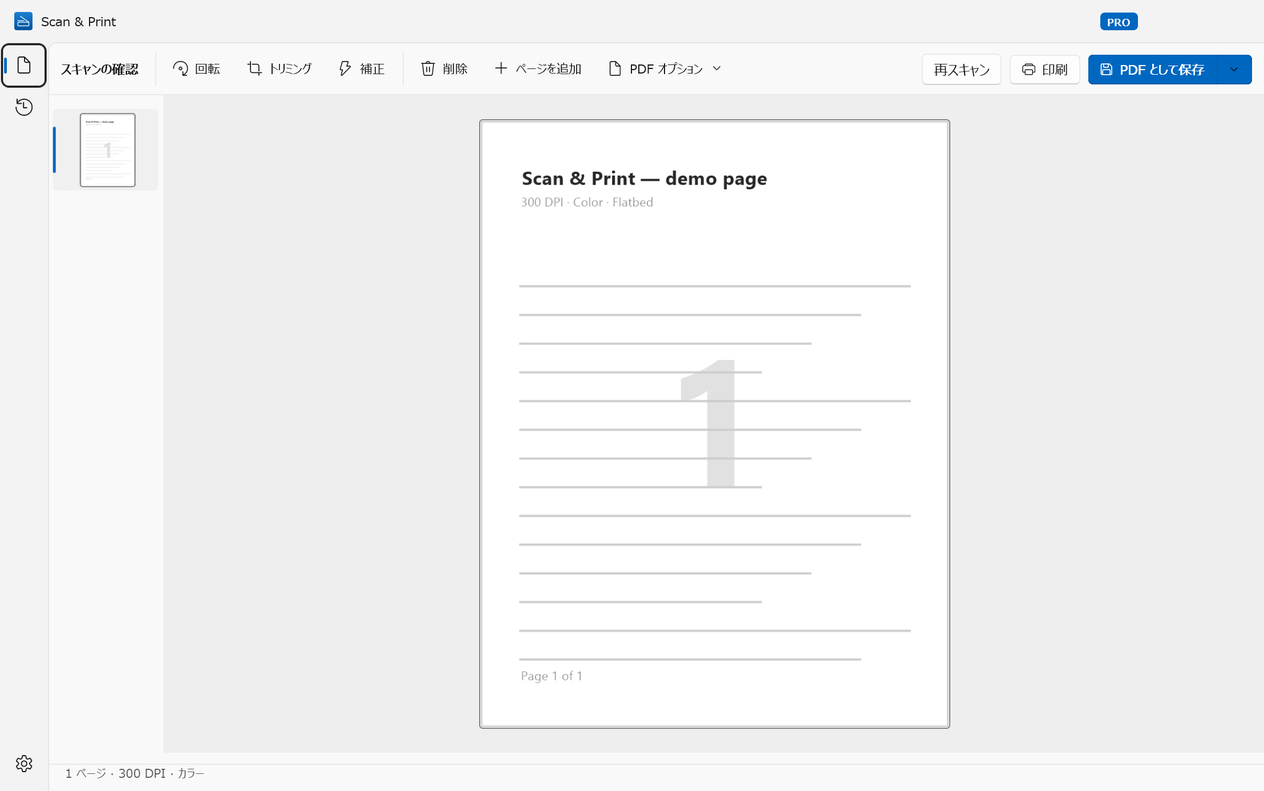
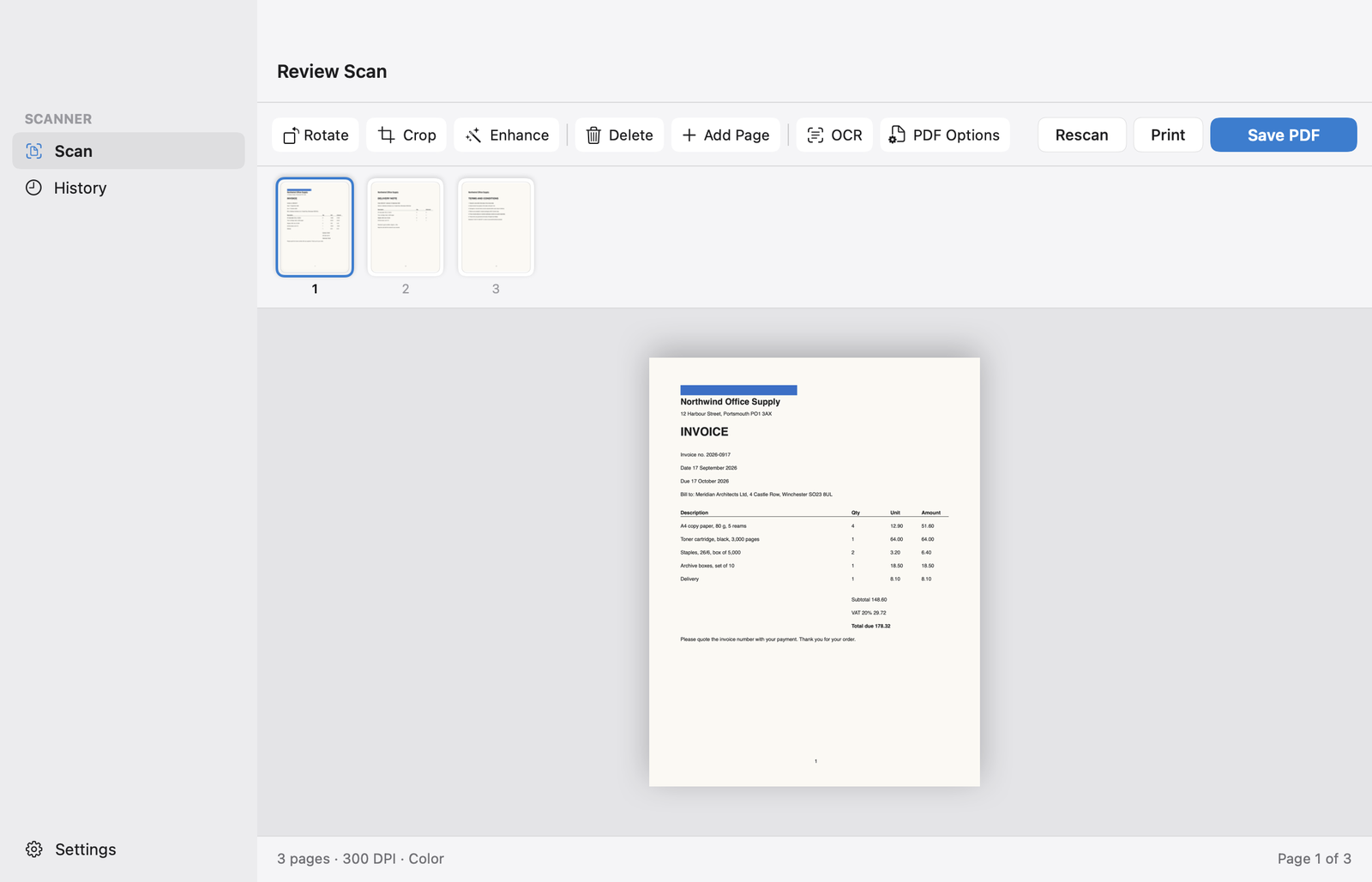


Epson の人気モデルに対応
EcoTank
- EcoTank ET-2800
- EcoTank ET-2850
- EcoTank ET-3850
- EcoTank ET-4850
Expression Home
- Expression Home XP-4200
- Expression Home XP-5200
WorkForce
- WorkForce WF-2950
- WorkForce Pro WF-4830
- WorkForce ES-500W II
- DS-530 II
Perfection
- Perfection V39 II
- Perfection V600 Photo
…このほか、WIA ドライバーのある Epson のスキャナーや複合機、または eSCL(AirScan)対応のネットワーク接続機にも対応しています。モデル名は地域によって多少異なりますが、重要なのはシリーズです。…このほか、macOS が対応する Epson のスキャナーや複合機にも対応しています。モデル名は地域によって多少異なりますが、重要なのはシリーズです。
3 ステップでセットアップ
- プリンターまたはスキャナーを USB で接続するか、PC と同じ Wi-Fi ネットワークに接続します。
- Windows が自動的にセットアップしなかった場合は、Epson のサポート サイトからお使いのモデル用のスキャナー ドライバーをインストールします(Epson Scan 2 に同梱されています)。
- Scan & Print を開き、スキャナーの一覧から機器を選びます。eSCL(AirScan)対応のネットワーク モデルは、ドライバーがなくても通常は表示されます。
- プリンターまたはスキャナーを USB で接続するか、Mac と同じ Wi-Fi ネットワークに接続します。
- 「システム設定」›「プリンタとスキャナ」で追加します。そこに表示されない場合は、Epson のサポート サイトからお使いのモデル用の Epson スキャナー ドライバーをインストールします。
- Scan & Print を開き、スキャナーの一覧から機器を選びます。「イメージキャプチャ」で認識されていれば、Scan & Print でも認識されます。
Scan & Print と Epson ScanSmart、どちらを使う?
どちらかを選ぶ必要はありません。プリンターの管理には Epson ScanSmart を、スキャンには Scan & Print をお使いください。
Scan & Print を使う場面
- パソコンから PDF、JPEG、PNG、TIFF へのスキャン
- 保存前のページ修正:回転、トリミング、補正、並べ替え、ページの追加
- 中の単語で検索できる検索可能な PDF(Pro)
- メーカーを問わず、家庭やオフィスのすべてのスキャナーを 1 つのアプリで
- Windows と Mac で同じアプリ
- アカウント不要、スキャンがアップロードされることはありません
- パソコンから PDF、JPEG、PNG、TIFF へのスキャン
- 保存前のページ修正:回転、トリミング、削除、ページの追加
- 中の単語で検索できる検索可能な PDF(Pro)
- メーカーを問わず、家庭やオフィスのすべてのスキャナーを 1 つのアプリで
- Windows と Mac で同じアプリ
- アカウント不要、スキャンがアップロードされることはありません
Epson ScanSmart を使う場面
- インク残量、ノズル チェック、ヘッド クリーニング
- プリンターのセットアップと Wi-Fi への接続
- Perfection フォト スキャナーでのフィルムやスライドのスキャン
- プリンターやスキャナー本体のボタンから開始するスキャン
Epson に関するよくある質問
Scan & Print は Epson が開発したアプリですか?
いいえ。Scan & Print は独立系ソフトウェア会社の Wuxxu s.r.o. が開発しており、Epson とは提携しておらず、推奨も受けていません。Epson のスキャナーとは、一般的なスキャンアプリと同じ標準ドライバーを通じて通信します。
私の Epson のモデルで使えますか?
Windows がお使いの Epson のスキャナーや複合機を認識していれば、ほぼ間違いなく使えます。Scan & Print は、WIA ドライバーのあるすべてのモデルと、eSCL(AirScan)対応のネットワーク モデルで動作します。確かめるには、無料版を試すのがいちばんの近道です。
Mac がお使いの Epson のスキャナーや複合機を認識していれば、ほぼ間違いなく使えます。Scan & Print は、macOS が対応するすべてのモデルで動作します。「イメージキャプチャ」に表示されるものと同じ機器です。確かめるには、無料版を試すのがいちばんの近道です。
Perfection V600 のような Epson のフォト スキャナーでも使えますか?
はい。原稿台のガラス面に置いた文書や写真なら、無料版では最大 300 DPI、Pro では 600 DPI でスキャンできます。フィルムやスライドにはスキャナーの透過原稿ユニットが必要で、これを制御できるのは Epson 純正のソフトウェアだけです。
はい。原稿台のガラス面に置いた文書や写真なら、無料版では最大 300 DPI、Pro では 600 DPI と 1200 DPI でスキャンできます。フィルムやスライドにはスキャナーの透過原稿ユニットが必要で、これを制御できるのは Epson 純正のソフトウェアだけです。
Epson 本体のボタンからスキャンを開始できますか?
いいえ。Scan & Print では、スキャンはパソコンから開始します。本体のボタンから開始したスキャンは、これまでどおり Epson のソフトウェアに送られます。
お手持ちの Epson スキャナーを活用しましょう。
Scan & Print は、Windows 10 および 11 向けに Microsoft Store で無料で入手できます。
Scan & Print は、macOS 14 以降向けに Mac App Store で無料で入手できます。
macOS 14 以降向けに、Mac App Store で近日公開予定です。