
Scan & Print Para scanners Epson
Uma aplicação de digitalização para a sua impressora ou scanner Epson.
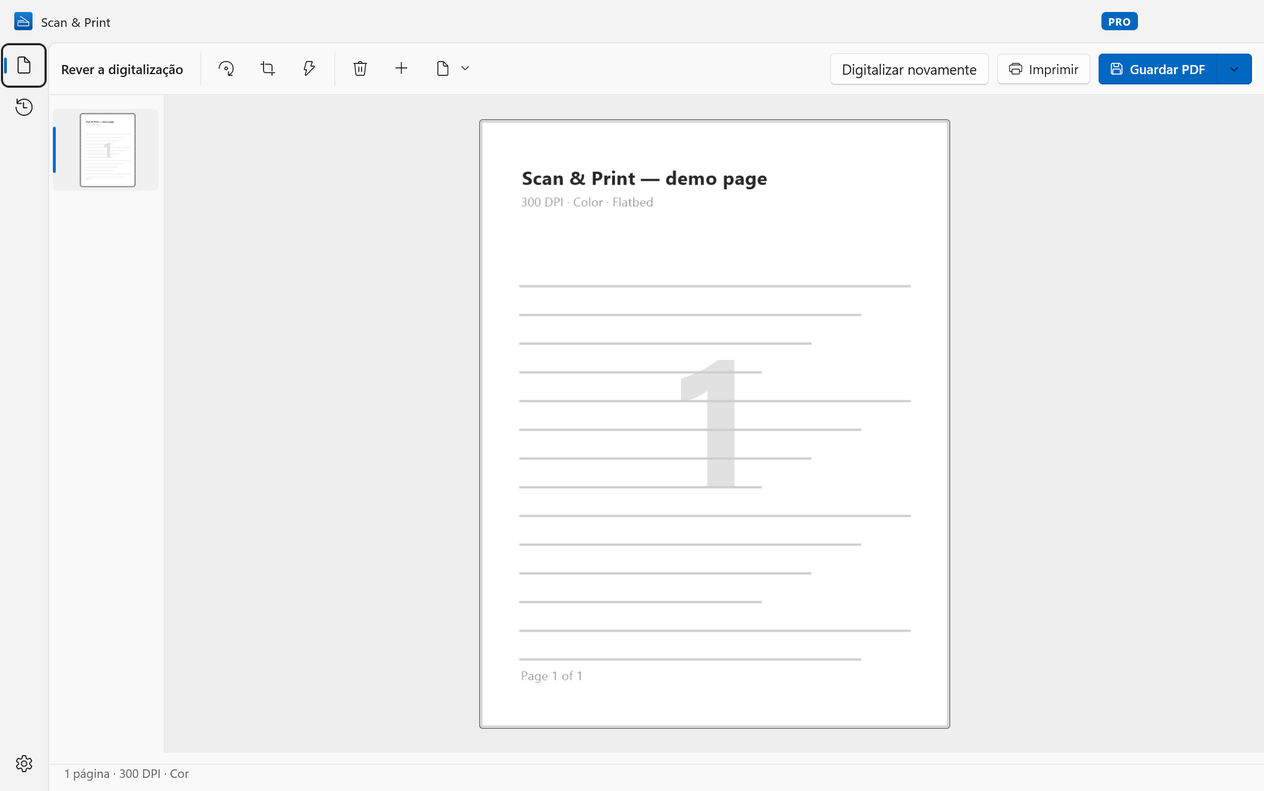
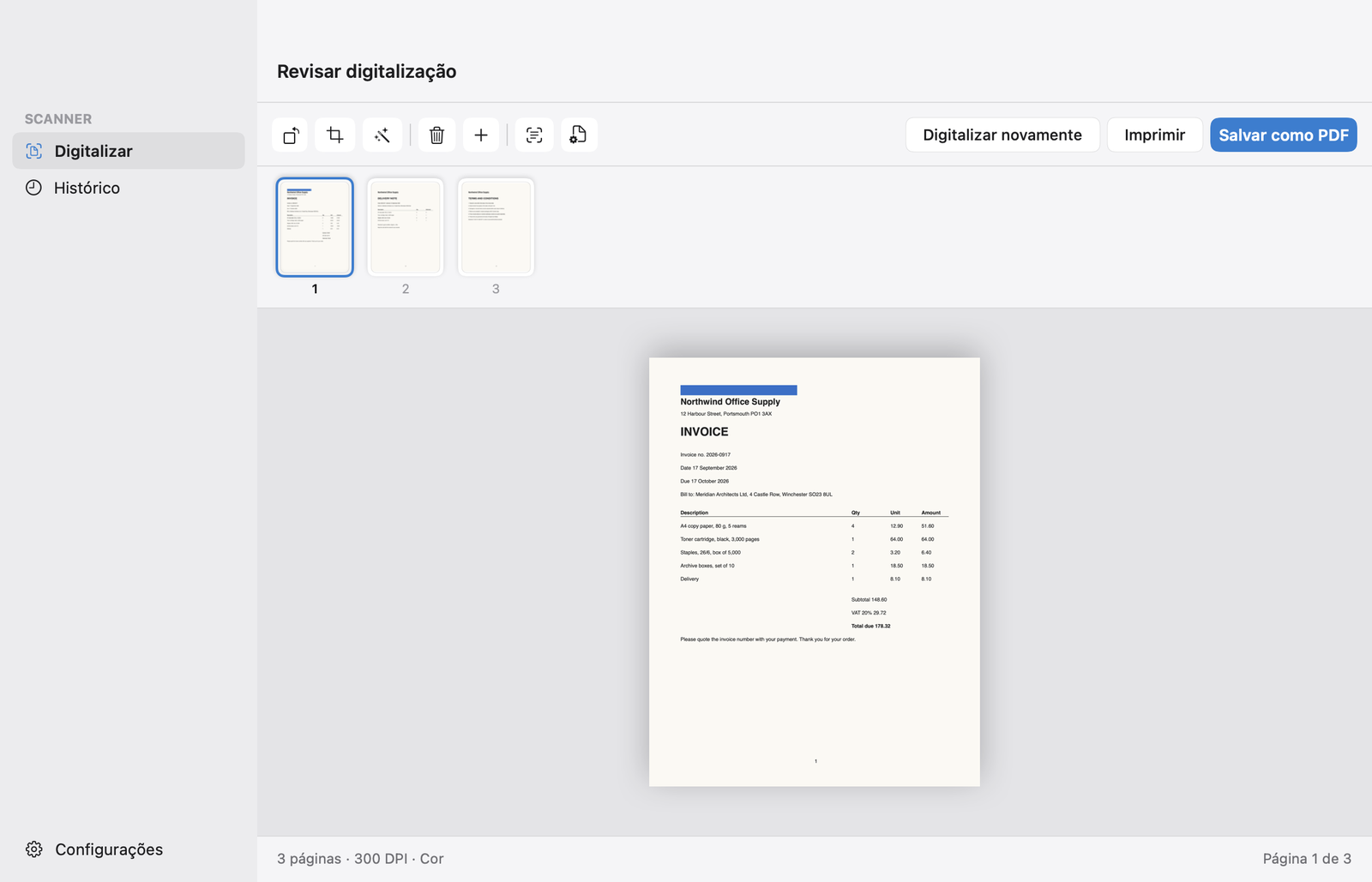
O Scan & Print é uma aplicação de digitalização para o seu PC que funciona com modelos Epson EcoTank, Expression, WorkForce e Perfection por USB ou Wi-Fi. Corrija as páginas e guarde em PDF, JPEG, PNG ou TIFF, ou imprima. Sem conta para iniciar sessão, e as suas digitalizações nunca saem do seu computador.O Scan & Print é uma aplicação de digitalização para o seu Mac que funciona com modelos Epson EcoTank, Expression, WorkForce e Perfection por USB ou Wi-Fi. Corrija as páginas e guarde em PDF, JPEG, PNG ou TIFF, ou imprima. Sem conta para iniciar sessão, e nada sai do seu computador.
Windows 10 e 11macOS 14 Sonoma ou posterior.
Desenvolvido pela Wuxxu s.r.o., não pela Epson. Funciona com scanners Epson através dos respetivos controladores padrão.


Funciona com modelos Epson populares
EcoTank
- EcoTank ET-2800
- EcoTank ET-2850
- EcoTank ET-3850
- EcoTank ET-4850
Expression Home
- Expression Home XP-4200
- Expression Home XP-5200
WorkForce
- WorkForce WF-2950
- WorkForce Pro WF-4830
- WorkForce ES-500W II
- DS-530 II
Perfection
- Perfection V39 II
- Perfection V600 Photo
…e com qualquer outro scanner ou impressora multifunções Epson com controlador WIA, ou na sua rede através de eSCL (AirScan). Os nomes dos modelos variam ligeiramente consoante a região; o que importa é a família.…e com qualquer outro scanner ou impressora multifunções Epson suportado pelo macOS. Os nomes dos modelos variam ligeiramente consoante a região; o que importa é a família.
Configure em três passos
- Ligue a impressora ou o scanner por USB ou à mesma rede Wi-Fi do seu PC.
- Se o Windows não o tiver configurado automaticamente, instale o controlador de scanner do seu modelo a partir do site de suporte da Epson (inclui o Epson Scan 2).
- Abra o Scan & Print e escolha o dispositivo na lista de scanners. Os modelos de rede compatíveis com eSCL (AirScan) costumam aparecer mesmo sem controlador.
- Ligue a impressora ou o scanner por USB ou à mesma rede Wi-Fi do seu Mac.
- Adicione-o em Definições do Sistema › Impressoras e scanners. Se não aparecer aí, instale o controlador de scanner da Epson para o seu modelo a partir do site de suporte da Epson.
- Abra o Scan & Print e escolha o dispositivo na lista de scanners. Se a Captura de Imagem o deteta, o Scan & Print também o deteta.
Scan & Print ou Epson ScanSmart?
Não precisa de escolher: mantenha o Epson ScanSmart para gerir a impressora e utilize o Scan & Print para digitalizar.
Utilize o Scan & Print para
- Digitalizar a partir do computador para PDF, JPEG, PNG ou TIFF
- Corrigir as páginas antes de guardar: rodar, recortar, melhorar, reordenar, adicionar uma página
- PDF pesquisáveis que pode encontrar por uma palavra do conteúdo (Pro)
- Uma só aplicação para todos os scanners de casa ou do escritório, seja qual for a marca
- A mesma aplicação no Windows e no Mac
- Sem conta, e as digitalizações nunca são carregadas para lado nenhum
- Digitalizar a partir do computador para PDF, JPEG, PNG ou TIFF
- Corrigir as páginas antes de guardar: rodar, recortar, eliminar, adicionar uma página
- PDF pesquisáveis que pode encontrar por uma palavra do conteúdo (Pro)
- Uma só aplicação para todos os scanners de casa ou do escritório, seja qual for a marca
- A mesma aplicação no Windows e no Mac
- Sem conta, e as digitalizações nunca são carregadas para lado nenhum
Mantenha o Epson ScanSmart para
- Níveis de tinta, verificação dos jatos e limpeza da cabeça
- Configurar a impressora e ligá-la ao Wi-Fi
- Digitalizar películas e diapositivos nos scanners fotográficos Perfection
- Digitalizações iniciadas a partir dos botões da própria impressora ou do scanner
Perguntas frequentes sobre a Epson
O Scan & Print é desenvolvido pela Epson?
Não. O Scan & Print é desenvolvido pela Wuxxu s.r.o., uma empresa de software independente, e não está associado à Epson nem é apoiado por ela. Comunica com os scanners Epson através dos mesmos controladores padrão que qualquer aplicação de digitalização utiliza.
Funciona com o meu modelo Epson?
Se o Windows deteta o seu scanner ou impressora multifunções Epson, é muito provável que sim: o Scan & Print funciona com qualquer modelo que tenha controlador WIA, e com modelos de rede compatíveis com eSCL (AirScan). A versão gratuita é a forma mais rápida de o confirmar.
Se o seu Mac deteta o seu scanner ou impressora multifunções Epson, é muito provável que sim: o Scan & Print funciona com qualquer modelo suportado pelo macOS, os mesmos dispositivos que aparecem na Captura de Imagem. A versão gratuita é a forma mais rápida de o confirmar.
Funciona com scanners fotográficos Epson, como o Perfection V600?
Sim, para documentos e fotografias colocados no vidro, até 300 DPI na versão gratuita ou 600 DPI com a versão Pro. As películas e os diapositivos precisam da unidade de transparências do scanner, que só o software da própria Epson controla.
Sim, para documentos e fotografias colocados no vidro, até 300 DPI na versão gratuita ou 600 e 1200 DPI com a versão Pro. As películas e os diapositivos precisam da unidade de transparências do scanner, que só o software da própria Epson controla.
Posso iniciar uma digitalização a partir dos botões do meu equipamento Epson?
Não. O Scan & Print inicia as digitalizações a partir do computador. As digitalizações iniciadas a partir dos botões do próprio equipamento continuam a ir para o software da Epson.
Ponha o seu scanner Epson a trabalhar.
O Scan & Print é gratuito na Microsoft Store para Windows 10 e 11.
O Scan & Print é gratuito na Mac App Store para macOS 14 ou posterior.
Brevemente na Mac App Store, para macOS 14 ou posterior.