
Scan & Print Cho máy quét Epson
Phần mềm scan cho máy in hoặc máy quét Epson của bạn.
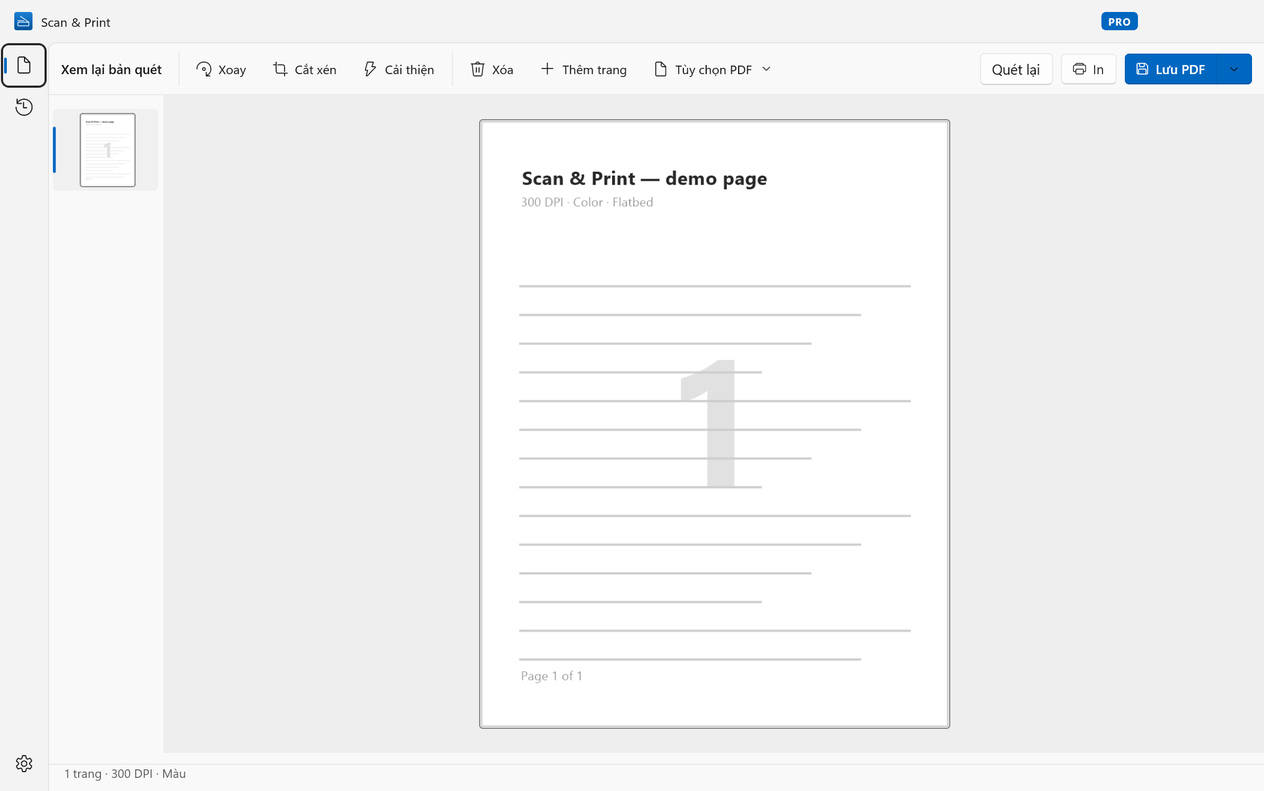
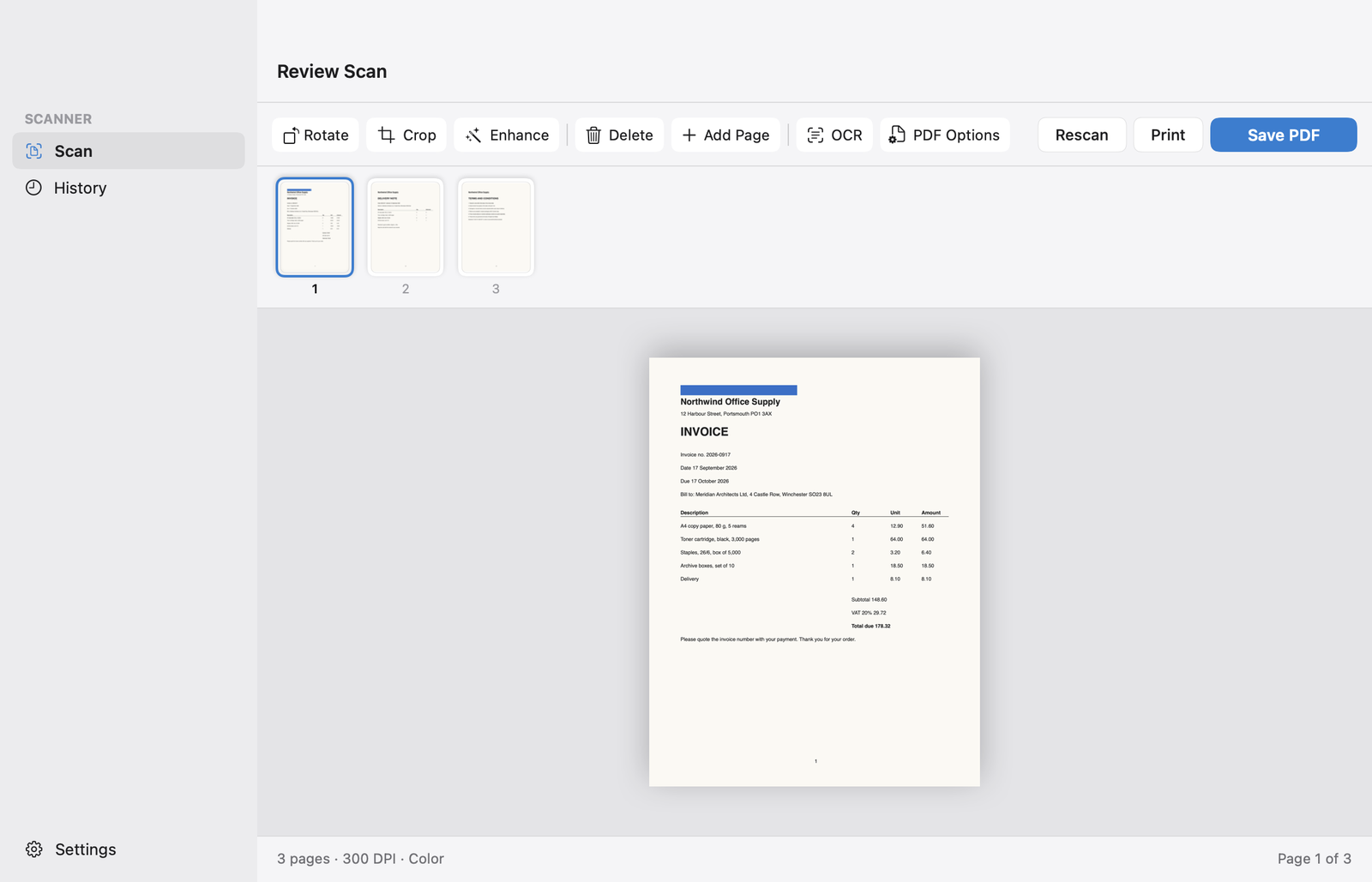
Scan & Print là phần mềm scan tài liệu trên PC, hoạt động với các mẫu Epson EcoTank, Expression, WorkForce và Perfection qua USB hoặc Wi-Fi. Chỉnh sửa trang, rồi lưu thành PDF, JPEG, PNG hoặc TIFF, hoặc in ra. Không cần đăng nhập tài khoản, và bản quét của bạn không bao giờ rời khỏi máy tính của bạn.Scan & Print là phần mềm scan tài liệu trên máy Mac, hoạt động với các mẫu Epson EcoTank, Expression, WorkForce và Perfection qua USB hoặc Wi-Fi. Chỉnh sửa trang, rồi lưu thành PDF, JPEG, PNG hoặc TIFF, hoặc in ra. Không cần đăng nhập tài khoản, và không có gì rời khỏi máy tính của bạn.
Windows 10 và 11macOS 14 Sonoma trở lên.
Phát triển bởi Wuxxu s.r.o., không phải bởi Epson. Hoạt động với máy quét Epson thông qua trình điều khiển tiêu chuẩn của chúng.


Hoạt động với các mẫu Epson phổ biến
EcoTank
- EcoTank ET-2800
- EcoTank ET-2850
- EcoTank ET-3850
- EcoTank ET-4850
Expression Home
- Expression Home XP-4200
- Expression Home XP-5200
WorkForce
- WorkForce WF-2950
- WorkForce Pro WF-4830
- WorkForce ES-500W II
- DS-530 II
Perfection
- Perfection V39 II
- Perfection V600 Photo
…và mọi máy quét hoặc máy in đa chức năng Epson khác có trình điều khiển WIA, hoặc kết nối mạng với eSCL (AirScan). Tên mẫu máy có thể hơi khác nhau giữa các khu vực; điều quan trọng là dòng máy.…và mọi máy quét hoặc máy in đa chức năng Epson khác mà macOS hỗ trợ. Tên mẫu máy có thể hơi khác nhau giữa các khu vực; điều quan trọng là dòng máy.
Thiết lập trong ba bước
- Kết nối máy in hoặc máy quét qua USB, hoặc kết nối vào cùng mạng Wi-Fi với PC của bạn.
- Nếu Windows chưa tự thiết lập thiết bị, hãy cài đặt trình điều khiển máy quét cho mẫu máy của bạn từ trang hỗ trợ của Epson (đi kèm với Epson Scan 2).
- Mở Scan & Print và chọn thiết bị trong danh sách máy quét. Các mẫu máy mạng hỗ trợ eSCL (AirScan) thường xuất hiện ngay cả khi chưa có trình điều khiển.
- Kết nối máy in hoặc máy quét qua USB, hoặc kết nối vào cùng mạng Wi-Fi với máy Mac của bạn.
- Thêm thiết bị trong Cài đặt hệ thống › Máy in & Máy quét. Nếu thiết bị không xuất hiện ở đó, hãy cài đặt trình điều khiển máy quét của Epson cho mẫu máy của bạn từ trang hỗ trợ của Epson.
- Mở Scan & Print và chọn thiết bị trong danh sách máy quét. Nếu ứng dụng Chụp ảnh nhận ra thiết bị, Scan & Print cũng vậy.
Scan & Print hay Epson ScanSmart?
Bạn không cần phải chọn: giữ Epson ScanSmart để chăm sóc máy in, và dùng Scan & Print để quét.
Dùng Scan & Print để
- Quét từ máy tính sang PDF, JPEG, PNG hoặc TIFF
- Chỉnh sửa trang trước khi lưu: xoay, cắt xén, cải thiện, sắp xếp lại, thêm trang
- Tạo PDF có thể tìm kiếm, tìm lại được chỉ bằng một từ bên trong (Pro)
- Một ứng dụng cho mọi máy quét trong nhà hoặc văn phòng, bất kể thương hiệu
- Cùng một ứng dụng trên Windows và Mac
- Không cần tài khoản, và bản quét không bao giờ bị tải lên
- Quét từ máy tính sang PDF, JPEG, PNG hoặc TIFF
- Chỉnh sửa trang trước khi lưu: xoay, cắt xén, xóa, thêm trang
- Tạo PDF có thể tìm kiếm, tìm lại được chỉ bằng một từ bên trong (Pro)
- Một ứng dụng cho mọi máy quét trong nhà hoặc văn phòng, bất kể thương hiệu
- Cùng một ứng dụng trên Windows và Mac
- Không cần tài khoản, và bản quét không bao giờ bị tải lên
Giữ Epson ScanSmart để
- Mức mực, kiểm tra vòi phun và vệ sinh đầu in
- Thiết lập máy in và kết nối máy in với Wi-Fi
- Quét phim và phim dương bản (slide) trên máy quét ảnh Perfection
- Các lần quét bắt đầu bằng nút trên chính máy in hoặc máy quét
Câu hỏi thường gặp về Epson
Scan & Print có phải do Epson phát triển không?
Không. Scan & Print được phát triển bởi Wuxxu s.r.o., một công ty phần mềm độc lập, và không liên kết với hay được Epson chứng thực. Ứng dụng giao tiếp với máy quét Epson thông qua chính các trình điều khiển tiêu chuẩn mà mọi ứng dụng quét đều dùng.
Ứng dụng có dùng được với mẫu máy Epson của tôi không?
Nếu Windows nhận ra máy quét hoặc máy in đa chức năng Epson của bạn, rất có thể là được: Scan & Print hoạt động với mọi mẫu máy có trình điều khiển WIA, và với các mẫu máy mạng hỗ trợ eSCL (AirScan). Cách nhanh nhất để biết là dùng thử phiên bản miễn phí.
Nếu máy Mac của bạn nhận ra máy quét hoặc máy in đa chức năng Epson của bạn, rất có thể là được: Scan & Print hoạt động với mọi mẫu máy mà macOS hỗ trợ, cũng chính là các thiết bị hiển thị trong ứng dụng Chụp ảnh. Cách nhanh nhất để biết là dùng thử phiên bản miễn phí.
Ứng dụng có dùng được với máy quét ảnh Epson như Perfection V600 không?
Có, với tài liệu và ảnh đặt trên mặt kính, ở độ phân giải tối đa 300 DPI khi dùng miễn phí hoặc 600 DPI với Pro. Phim và phim dương bản cần đến bộ phận quét phim (transparency unit) của máy quét, thứ chỉ phần mềm riêng của Epson điều khiển được.
Có, với tài liệu và ảnh đặt trên mặt kính, ở độ phân giải tối đa 300 DPI khi dùng miễn phí hoặc 600 và 1200 DPI với Pro. Phim và phim dương bản cần đến bộ phận quét phim (transparency unit) của máy quét, thứ chỉ phần mềm riêng của Epson điều khiển được.
Tôi có thể bắt đầu quét bằng các nút trên máy Epson của mình không?
Không. Scan & Print bắt đầu quét từ máy tính của bạn. Các lần quét bắt đầu bằng nút trên chính thiết bị vẫn được chuyển đến phần mềm của Epson.
Tận dụng ngay chiếc máy quét Epson của bạn.
Scan & Print miễn phí trên Microsoft Store cho Windows 10 và 11.
Scan & Print miễn phí trên Mac App Store cho macOS 14 trở lên.
Sắp có trên Mac App Store, dành cho macOS 14 trở lên.