
Scan & Print สำหรับเครื่องสแกน Epson
โปรแกรมสแกนสำหรับเครื่องพิมพ์หรือเครื่องสแกน Epson ของคุณ
Scan & Print คือโปรแกรมสแกนเอกสารสำหรับพีซีของคุณ ที่ใช้ได้กับรุ่น Epson EcoTank, Expression, WorkForce และ Perfection ผ่าน USB หรือ Wi-Fi แก้ไขหน้า แล้วบันทึกเป็น PDF, JPEG, PNG หรือ TIFF หรือพิมพ์ ไม่ต้องลงชื่อเข้าใช้บัญชีใด และไฟล์สแกนของคุณจะไม่ออกจากคอมพิวเตอร์ของคุณScan & Print คือโปรแกรมสแกนเอกสารสำหรับ Mac ของคุณ ที่ใช้ได้กับรุ่น Epson EcoTank, Expression, WorkForce และ Perfection ผ่าน USB หรือ Wi-Fi แก้ไขหน้า แล้วบันทึกเป็น PDF, JPEG, PNG หรือ TIFF หรือพิมพ์ ไม่ต้องลงชื่อเข้าใช้บัญชีใด และไม่มีสิ่งใดออกจากคอมพิวเตอร์ของคุณ
Windows 10 และ 11macOS 14 Sonoma ขึ้นไป
พัฒนาโดย Wuxxu s.r.o. ไม่ใช่ Epson ใช้งานกับเครื่องสแกน Epson ผ่านไดรเวอร์มาตรฐาน
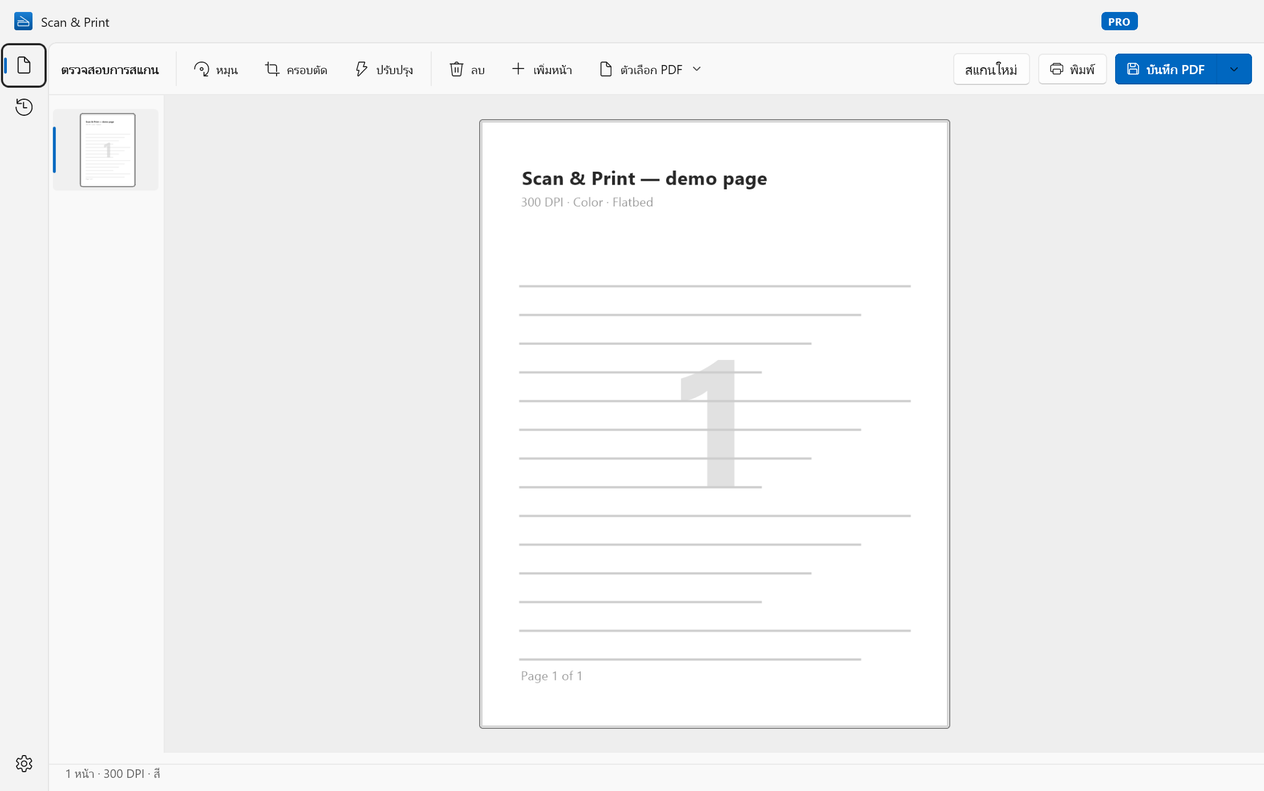
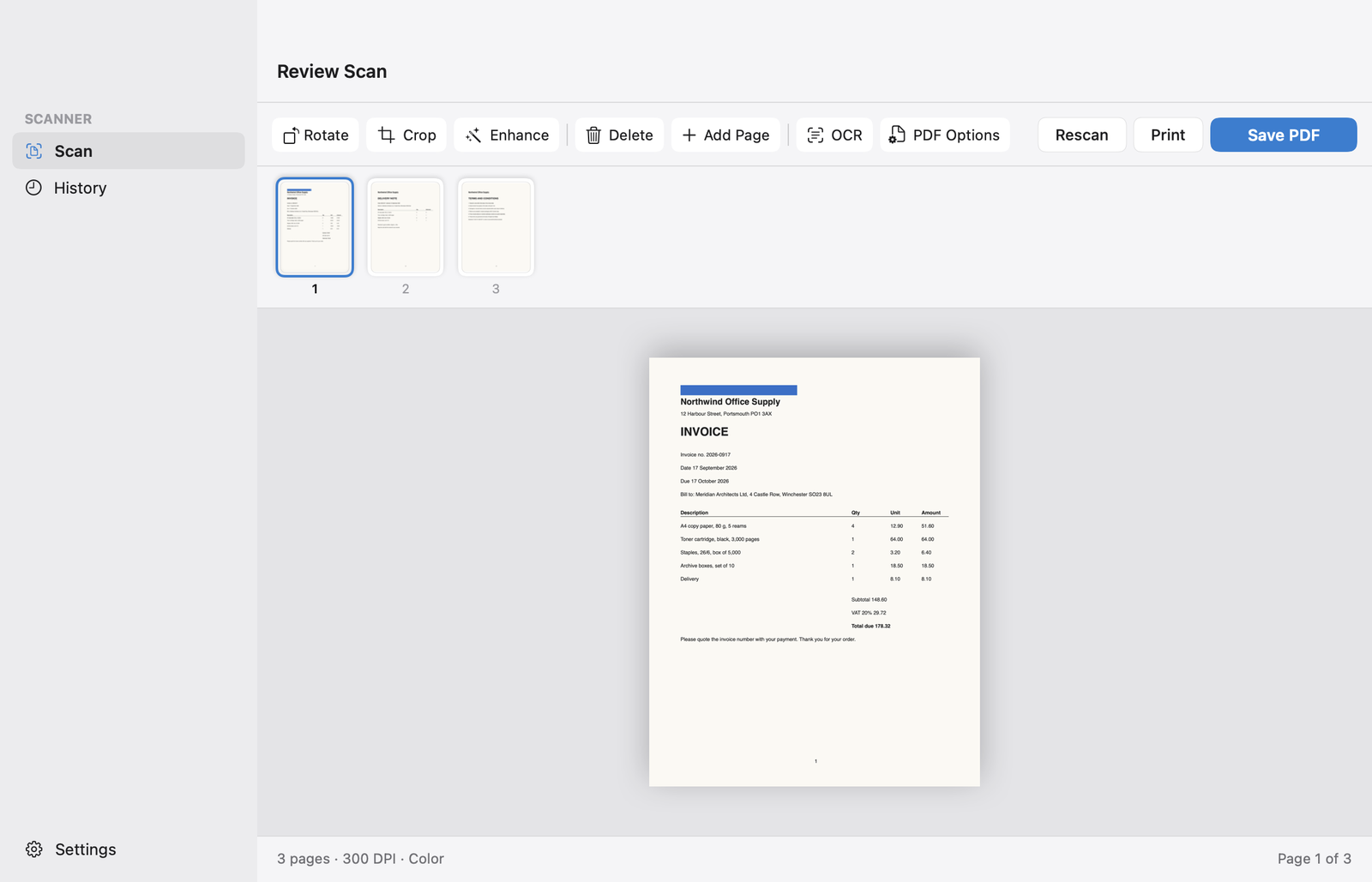


ใช้ได้กับรุ่นยอดนิยมของ Epson
EcoTank
- EcoTank ET-2800
- EcoTank ET-2850
- EcoTank ET-3850
- EcoTank ET-4850
Expression Home
- Expression Home XP-4200
- Expression Home XP-5200
WorkForce
- WorkForce WF-2950
- WorkForce Pro WF-4830
- WorkForce ES-500W II
- DS-530 II
Perfection
- Perfection V39 II
- Perfection V600 Photo
…และเครื่องสแกนหรือเครื่องออลอินวัน Epson อื่น ๆ ที่มีไดรเวอร์ WIA หรืออยู่ในเครือข่ายของคุณและรองรับ eSCL (AirScan) ชื่อรุ่นอาจแตกต่างกันเล็กน้อยในแต่ละภูมิภาค สิ่งสำคัญคือตระกูลรุ่น…และเครื่องสแกนหรือเครื่องออลอินวัน Epson อื่น ๆ ที่ macOS รองรับ ชื่อรุ่นอาจแตกต่างกันเล็กน้อยในแต่ละภูมิภาค สิ่งสำคัญคือตระกูลรุ่น
ตั้งค่าได้ในสามขั้นตอน
- เชื่อมต่อเครื่องพิมพ์หรือเครื่องสแกนผ่าน USB หรือเข้ากับเครือข่าย Wi-Fi เดียวกับพีซีของคุณ
- หาก Windows ไม่ได้ตั้งค่าเครื่องให้เอง ให้ติดตั้งไดรเวอร์เครื่องสแกนสำหรับรุ่นของคุณจากเว็บไซต์ฝ่ายสนับสนุนของ Epson (มาพร้อมกับ Epson Scan 2)
- เปิด Scan & Print แล้วเลือกอุปกรณ์จากรายการเครื่องสแกน รุ่นที่เชื่อมต่อผ่านเครือข่ายซึ่งรองรับ eSCL (AirScan) มักจะปรากฏแม้ไม่มีไดรเวอร์
- เชื่อมต่อเครื่องพิมพ์หรือเครื่องสแกนผ่าน USB หรือเข้ากับเครือข่าย Wi-Fi เดียวกับ Mac ของคุณ
- เพิ่มเครื่องใน การตั้งค่าระบบ › เครื่องพิมพ์และสแกนเนอร์ หากเครื่องไม่ปรากฏที่นั่น ให้ติดตั้งไดรเวอร์เครื่องสแกนของ Epson สำหรับรุ่นของคุณจากเว็บไซต์ฝ่ายสนับสนุนของ Epson
- เปิด Scan & Print แล้วเลือกอุปกรณ์จากรายการเครื่องสแกน หากแอป “การจับภาพ” มองเห็นเครื่อง Scan & Print ก็มองเห็นเช่นกัน
Scan & Print หรือ Epson ScanSmart
คุณไม่จำเป็นต้องเลือก: เก็บ Epson ScanSmart ไว้ดูแลเครื่องพิมพ์ และใช้ Scan & Print สำหรับการสแกน
ใช้ Scan & Print สำหรับ
- สแกนจากคอมพิวเตอร์เป็น PDF, JPEG, PNG หรือ TIFF
- แก้ไขหน้าก่อนบันทึก: หมุน ครอบตัด ปรับปรุง จัดลำดับใหม่ เพิ่มหน้า
- PDF ที่ค้นหาได้จากคำที่อยู่ในเอกสาร (Pro)
- แอปเดียวสำหรับเครื่องสแกนทุกเครื่องในบ้านหรือที่ทำงาน ไม่ว่ายี่ห้อใด
- แอปเดียวกันทั้งบน Windows และ Mac
- ไม่ต้องมีบัญชี และไฟล์สแกนไม่ถูกอัปโหลดเลย
- สแกนจากคอมพิวเตอร์เป็น PDF, JPEG, PNG หรือ TIFF
- แก้ไขหน้าก่อนบันทึก: หมุน ครอบตัด ลบ เพิ่มหน้า
- PDF ที่ค้นหาได้จากคำที่อยู่ในเอกสาร (Pro)
- แอปเดียวสำหรับเครื่องสแกนทุกเครื่องในบ้านหรือที่ทำงาน ไม่ว่ายี่ห้อใด
- แอปเดียวกันทั้งบน Windows และ Mac
- ไม่ต้องมีบัญชี และไฟล์สแกนไม่ถูกอัปโหลดเลย
เก็บ Epson ScanSmart ไว้สำหรับ
- ระดับหมึก การตรวจสอบหัวฉีด และการทำความสะอาดหัวพิมพ์
- การตั้งค่าเครื่องพิมพ์และการเชื่อมต่อ Wi-Fi
- การสแกนฟิล์มและสไลด์บนเครื่องสแกนภาพถ่าย Perfection
- การสแกนที่เริ่มจากปุ่มบนตัวเครื่องพิมพ์หรือเครื่องสแกน
คำถามที่พบบ่อยเกี่ยวกับ Epson
Scan & Print พัฒนาโดย Epson หรือไม่
ไม่ใช่ Scan & Print พัฒนาโดย Wuxxu s.r.o. บริษัทซอฟต์แวร์อิสระ และไม่มีส่วนเกี่ยวข้องหรือได้รับการรับรองจาก Epson แอปสื่อสารกับเครื่องสแกน Epson ผ่านไดรเวอร์มาตรฐานเดียวกับที่แอปสแกนทุกตัวใช้
ใช้กับ Epson รุ่นของฉันได้ไหม
หาก Windows มองเห็นเครื่องสแกนหรือเครื่องออลอินวัน Epson ของคุณ ก็น่าจะใช้ได้ Scan & Print ใช้ได้กับทุกรุ่นที่มีไดรเวอร์ WIA และรุ่นที่เชื่อมต่อผ่านเครือข่ายซึ่งรองรับ eSCL (AirScan) วิธีที่เร็วที่สุดในการตรวจสอบคือลองใช้เวอร์ชันฟรี
หาก Mac ของคุณมองเห็นเครื่องสแกนหรือเครื่องออลอินวัน Epson ของคุณ ก็น่าจะใช้ได้ Scan & Print ใช้ได้กับทุกรุ่นที่ macOS รองรับ ซึ่งเป็นอุปกรณ์เดียวกับที่แสดงในแอป “การจับภาพ” วิธีที่เร็วที่สุดในการตรวจสอบคือลองใช้เวอร์ชันฟรี
ใช้กับเครื่องสแกนภาพถ่ายของ Epson เช่น Perfection V600 ได้ไหม
ได้ สำหรับเอกสารและภาพถ่ายที่วางบนกระจก ที่ความละเอียดสูงสุด 300 DPI ในเวอร์ชันฟรี หรือ 600 DPI ด้วย Pro ส่วนฟิล์มและสไลด์ต้องใช้ชุดสแกนฟิล์มของเครื่องสแกน ซึ่งมีเพียงซอฟต์แวร์ของ Epson เองที่ควบคุมได้
ได้ สำหรับเอกสารและภาพถ่ายที่วางบนกระจก ที่ความละเอียดสูงสุด 300 DPI ในเวอร์ชันฟรี หรือ 600 และ 1200 DPI ด้วย Pro ส่วนฟิล์มและสไลด์ต้องใช้ชุดสแกนฟิล์มของเครื่องสแกน ซึ่งมีเพียงซอฟต์แวร์ของ Epson เองที่ควบคุมได้
เริ่มสแกนจากปุ่มบนเครื่อง Epson ได้ไหม
ไม่ได้ Scan & Print เริ่มการสแกนจากคอมพิวเตอร์ของคุณ การสแกนที่เริ่มจากปุ่มบนตัวเครื่องจะยังคงส่งไปยังซอฟต์แวร์ของ Epson
ให้เครื่องสแกน Epson ของคุณได้ทำงาน
Scan & Print ดาวน์โหลดได้ฟรีบน Microsoft Store สำหรับ Windows 10 และ 11
Scan & Print ดาวน์โหลดได้ฟรีบน Mac App Store สำหรับ macOS 14 ขึ้นไป
เร็ว ๆ นี้บน Mac App Store สำหรับ macOS 14 ขึ้นไป