
Scan & Print สำหรับเครื่องสแกน Canon
โปรแกรมสแกนสำหรับเครื่องพิมพ์หรือเครื่องสแกน Canon ของคุณ
Scan & Print คือโปรแกรมสแกนเอกสารสำหรับพีซีของคุณ ที่ใช้ได้กับรุ่น Canon PIXMA, MegaTank, imageCLASS / i-SENSYS และ CanoScan ผ่าน USB หรือ Wi-Fi แก้ไขหน้า แล้วบันทึกเป็น PDF, JPEG, PNG หรือ TIFF หรือพิมพ์ ไม่ต้องลงชื่อเข้าใช้บัญชีใด และไฟล์สแกนของคุณจะไม่ออกจากคอมพิวเตอร์ของคุณScan & Print คือโปรแกรมสแกนเอกสารสำหรับ Mac ของคุณ ที่ใช้ได้กับรุ่น Canon PIXMA, MegaTank, imageCLASS / i-SENSYS และ CanoScan ผ่าน USB หรือ Wi-Fi แก้ไขหน้า แล้วบันทึกเป็น PDF, JPEG, PNG หรือ TIFF หรือพิมพ์ ไม่ต้องลงชื่อเข้าใช้บัญชีใด และไม่มีสิ่งใดออกจากคอมพิวเตอร์ของคุณ
Windows 10 และ 11macOS 14 Sonoma ขึ้นไป
พัฒนาโดย Wuxxu s.r.o. ไม่ใช่ Canon ใช้งานกับเครื่องสแกน Canon ผ่านไดรเวอร์มาตรฐาน


ใช้ได้กับรุ่นยอดนิยมของ Canon
PIXMA
- PIXMA TS3520
- PIXMA TS5320
- PIXMA TS6420a
- PIXMA TR4720
- PIXMA TS9520
PIXMA MegaTank
- PIXMA G3270
- PIXMA G4270
imageCLASS / i-SENSYS
- imageCLASS MF264dw II
- imageCLASS MF455dw
CanoScan
- CanoScan LiDE 300
- CanoScan LiDE 400
…และเครื่องสแกนหรือเครื่องออลอินวัน Canon อื่น ๆ ที่มีไดรเวอร์ WIA หรืออยู่ในเครือข่ายของคุณและรองรับ eSCL (AirScan) ชื่อรุ่นอาจแตกต่างกันเล็กน้อยในแต่ละภูมิภาค สิ่งสำคัญคือตระกูลรุ่น…และเครื่องสแกนหรือเครื่องออลอินวัน Canon อื่น ๆ ที่ macOS รองรับ ชื่อรุ่นอาจแตกต่างกันเล็กน้อยในแต่ละภูมิภาค สิ่งสำคัญคือตระกูลรุ่น
ตั้งค่าได้ในสามขั้นตอน
- เชื่อมต่อเครื่องพิมพ์หรือเครื่องสแกนผ่าน USB หรือเข้ากับเครือข่าย Wi-Fi เดียวกับพีซีของคุณ
- หาก Windows ไม่ได้ตั้งค่าเครื่องให้เอง ให้ติดตั้งชุดไดรเวอร์สำหรับรุ่นของคุณจากเว็บไซต์ฝ่ายสนับสนุนของ Canon: MP Drivers สำหรับ PIXMA, MegaTank และ CanoScan และ MF Drivers สำหรับ imageCLASS และ i-SENSYS
- เปิด Scan & Print แล้วเลือกอุปกรณ์จากรายการเครื่องสแกน รุ่นที่เชื่อมต่อผ่านเครือข่ายซึ่งรองรับ eSCL (AirScan) มักจะปรากฏแม้ไม่มีไดรเวอร์
- เชื่อมต่อเครื่องพิมพ์หรือเครื่องสแกนผ่าน USB หรือเข้ากับเครือข่าย Wi-Fi เดียวกับ Mac ของคุณ
- เพิ่มเครื่องใน การตั้งค่าระบบ › เครื่องพิมพ์และสแกนเนอร์ สำหรับรุ่น CanoScan LiDE ให้ติดตั้งไดรเวอร์ ICA ของ Canon สำหรับ macOS จากเว็บไซต์ฝ่ายสนับสนุนของ Canon ก่อน
- เปิด Scan & Print แล้วเลือกอุปกรณ์จากรายการเครื่องสแกน หากแอป “การจับภาพ” มองเห็นเครื่อง Scan & Print ก็มองเห็นเช่นกัน
Scan & Print หรือ IJ Scan Utility
คุณไม่จำเป็นต้องเลือก: เก็บ IJ Scan Utility ไว้ดูแลเครื่องพิมพ์ และใช้ Scan & Print สำหรับการสแกน
ใช้ Scan & Print สำหรับ
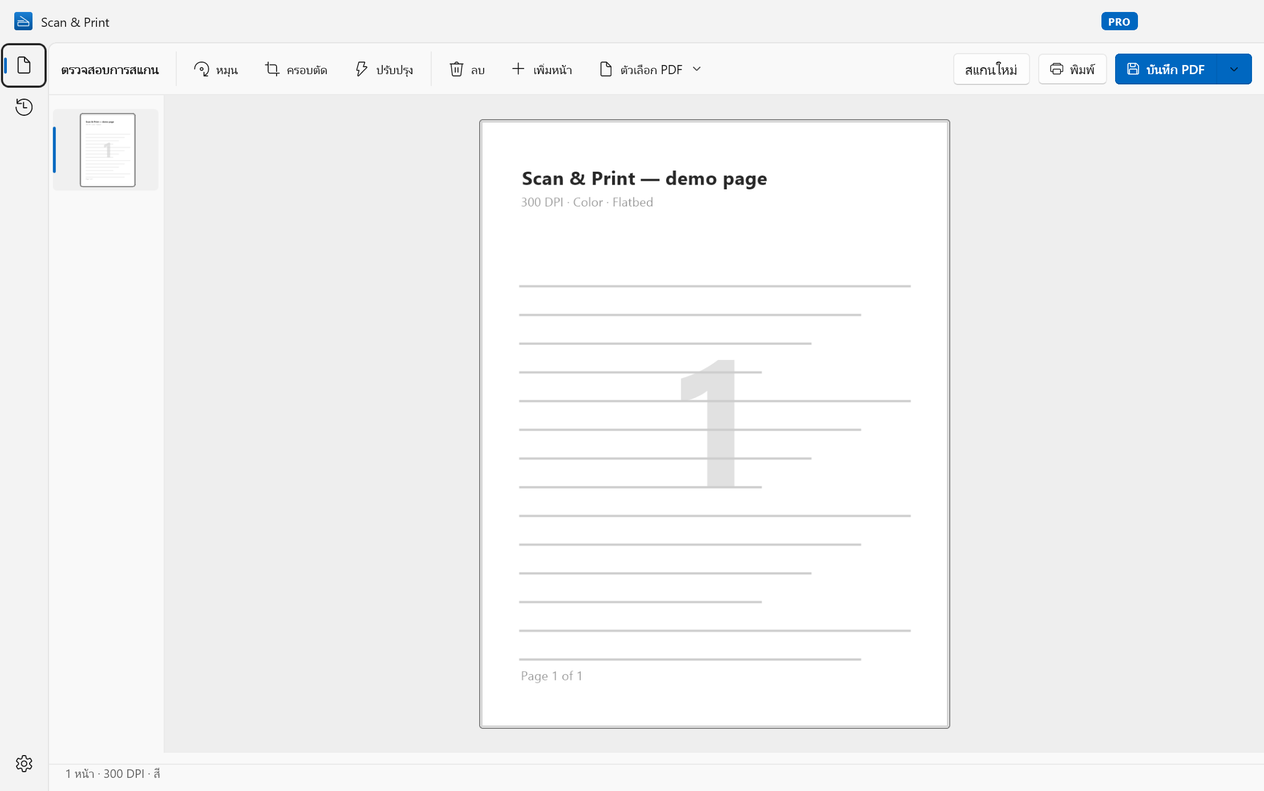
- สแกนจากคอมพิวเตอร์เป็น PDF, JPEG, PNG หรือ TIFF
- แก้ไขหน้าก่อนบันทึก: หมุน ครอบตัด ปรับปรุง จัดลำดับใหม่ เพิ่มหน้า
- PDF ที่ค้นหาได้จากคำที่อยู่ในเอกสาร (Pro)
- แอปเดียวสำหรับเครื่องสแกนทุกเครื่องในบ้านหรือที่ทำงาน ไม่ว่ายี่ห้อใด
- แอปเดียวกันทั้งบน Windows และ Mac
- ไม่ต้องมีบัญชี และไฟล์สแกนไม่ถูกอัปโหลดเลย
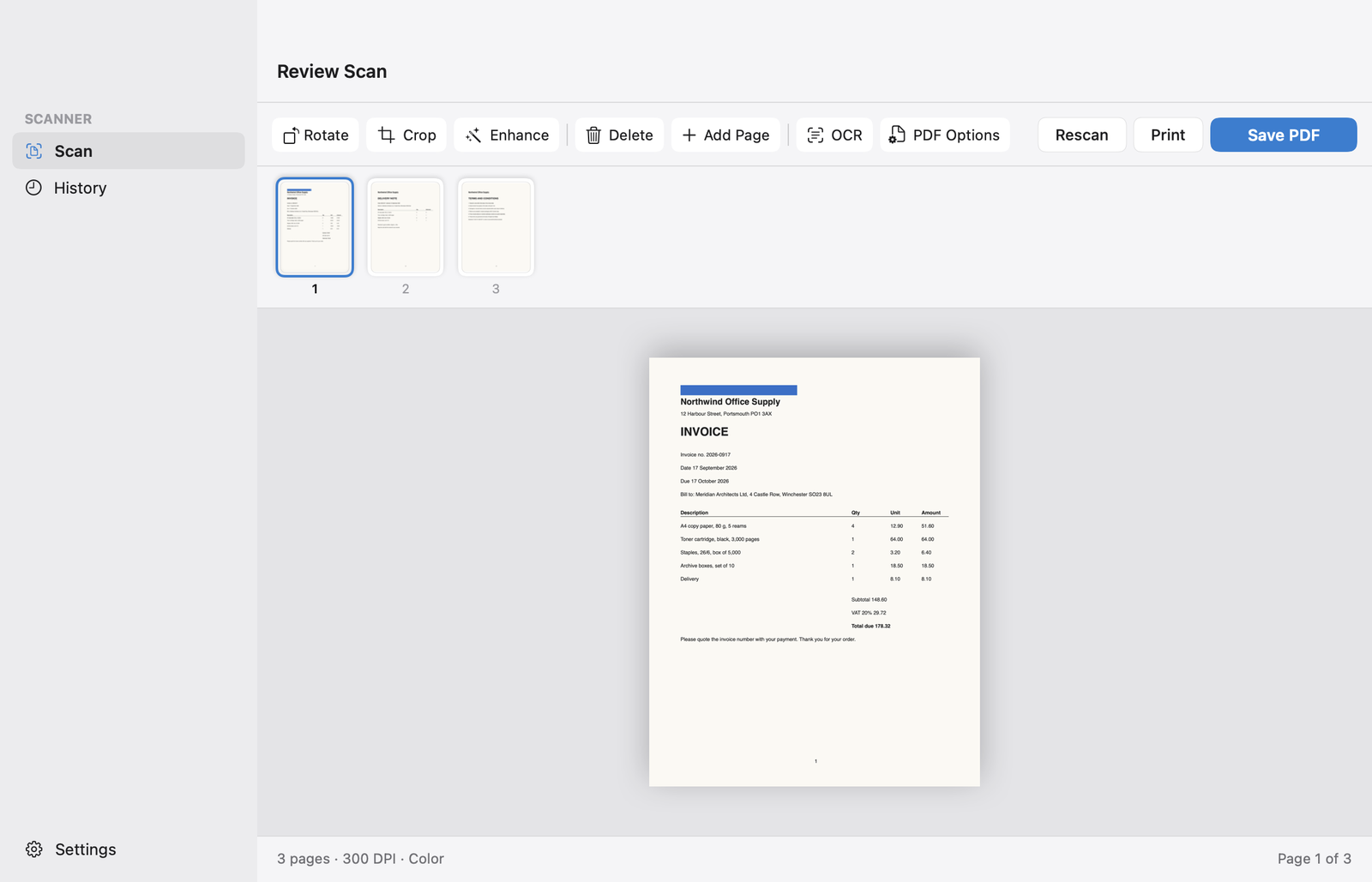
- สแกนจากคอมพิวเตอร์เป็น PDF, JPEG, PNG หรือ TIFF
- แก้ไขหน้าก่อนบันทึก: หมุน ครอบตัด ลบ เพิ่มหน้า
- PDF ที่ค้นหาได้จากคำที่อยู่ในเอกสาร (Pro)
- แอปเดียวสำหรับเครื่องสแกนทุกเครื่องในบ้านหรือที่ทำงาน ไม่ว่ายี่ห้อใด
- แอปเดียวกันทั้งบน Windows และ Mac
- ไม่ต้องมีบัญชี และไฟล์สแกนไม่ถูกอัปโหลดเลย
เก็บ IJ Scan Utility ไว้สำหรับ
- ระดับหมึกและการทำความสะอาดหัวพิมพ์
- การตั้งค่าเครื่องพิมพ์และการเชื่อมต่อ Wi-Fi
- การอัปเดตเฟิร์มแวร์ของเครื่องพิมพ์
- การสแกนที่เริ่มจากปุ่มบนตัวเครื่องพิมพ์หรือเครื่องสแกน
คำถามที่พบบ่อยเกี่ยวกับ Canon
Scan & Print พัฒนาโดย Canon หรือไม่
ไม่ใช่ Scan & Print พัฒนาโดย Wuxxu s.r.o. บริษัทซอฟต์แวร์อิสระ และไม่มีส่วนเกี่ยวข้องหรือได้รับการรับรองจาก Canon แอปสื่อสารกับเครื่องสแกน Canon ผ่านไดรเวอร์มาตรฐานเดียวกับที่แอปสแกนทุกตัวใช้
ใช้กับ Canon รุ่นของฉันได้ไหม
หาก Windows มองเห็นเครื่องสแกนหรือเครื่องออลอินวัน Canon ของคุณ ก็น่าจะใช้ได้ Scan & Print ใช้ได้กับทุกรุ่นที่มีไดรเวอร์ WIA และรุ่นที่เชื่อมต่อผ่านเครือข่ายซึ่งรองรับ eSCL (AirScan) วิธีที่เร็วที่สุดในการตรวจสอบคือลองใช้เวอร์ชันฟรี
หาก Mac ของคุณมองเห็นเครื่องสแกนหรือเครื่องออลอินวัน Canon ของคุณ ก็น่าจะใช้ได้ Scan & Print ใช้ได้กับทุกรุ่นที่ macOS รองรับ ซึ่งเป็นอุปกรณ์เดียวกับที่แสดงในแอป “การจับภาพ” วิธีที่เร็วที่สุดในการตรวจสอบคือลองใช้เวอร์ชันฟรี
imageCLASS หรือ i-SENSYS: เครื่องของฉันคือรุ่นไหน
ทั้งสองคือเครื่องเลเซอร์รุ่นเดียวกันที่จำหน่ายภายใต้ชื่อต่างกัน: imageCLASS ในทวีปอเมริกา และ i-SENSYS ในยุโรป ทั้งสองใช้งานกับ Scan & Print ได้เหมือนกัน
เริ่มสแกนจากปุ่มบนเครื่อง Canon ได้ไหม
ไม่ได้ Scan & Print เริ่มการสแกนจากคอมพิวเตอร์ของคุณ การสแกนที่เริ่มจากปุ่มบนตัวเครื่องจะยังคงส่งไปยังซอฟต์แวร์ของ Canon
ให้เครื่องสแกน Canon ของคุณได้ทำงาน
Scan & Print ดาวน์โหลดได้ฟรีบน Microsoft Store สำหรับ Windows 10 และ 11
Scan & Print ดาวน์โหลดได้ฟรีบน Mac App Store สำหรับ macOS 14 ขึ้นไป
เร็ว ๆ นี้บน Mac App Store สำหรับ macOS 14 ขึ้นไป