
Scan & Print Voor Canon-scanners
Een scanner-app voor je Canon-printer of -scanner.
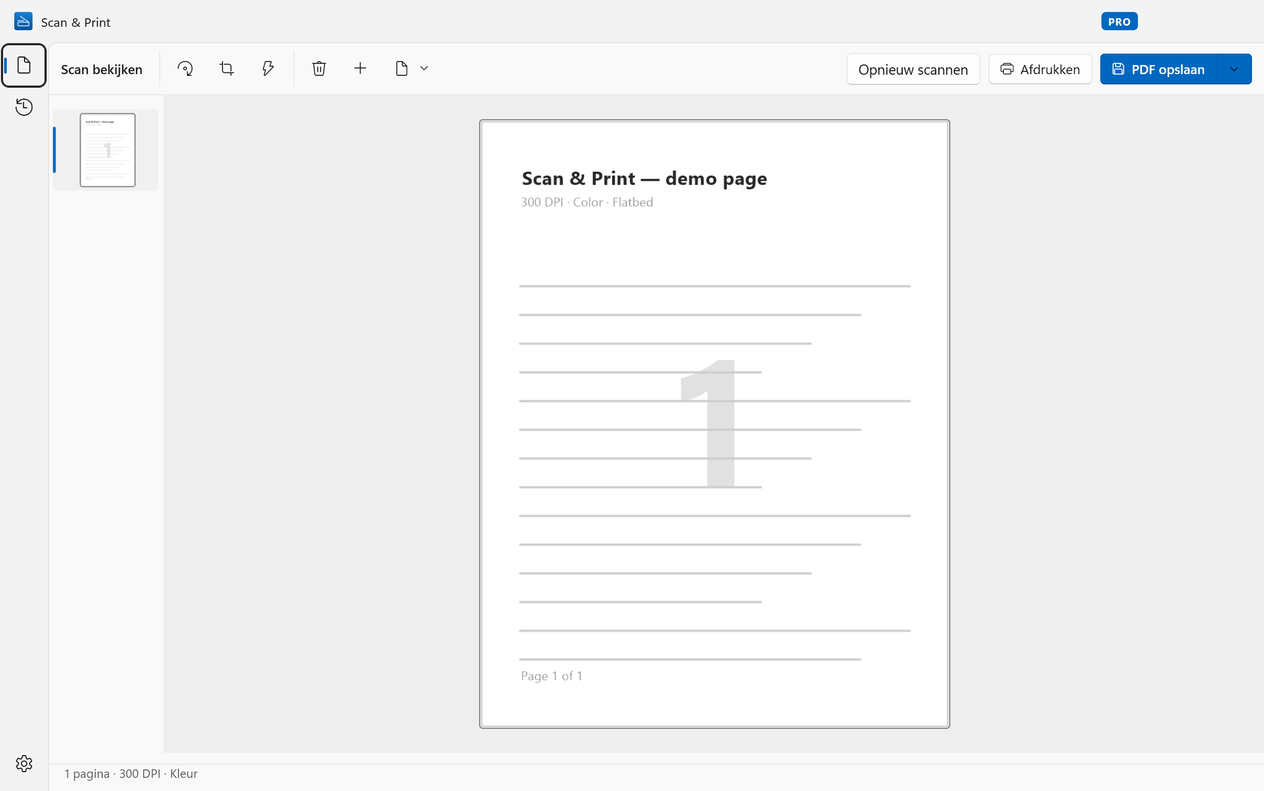
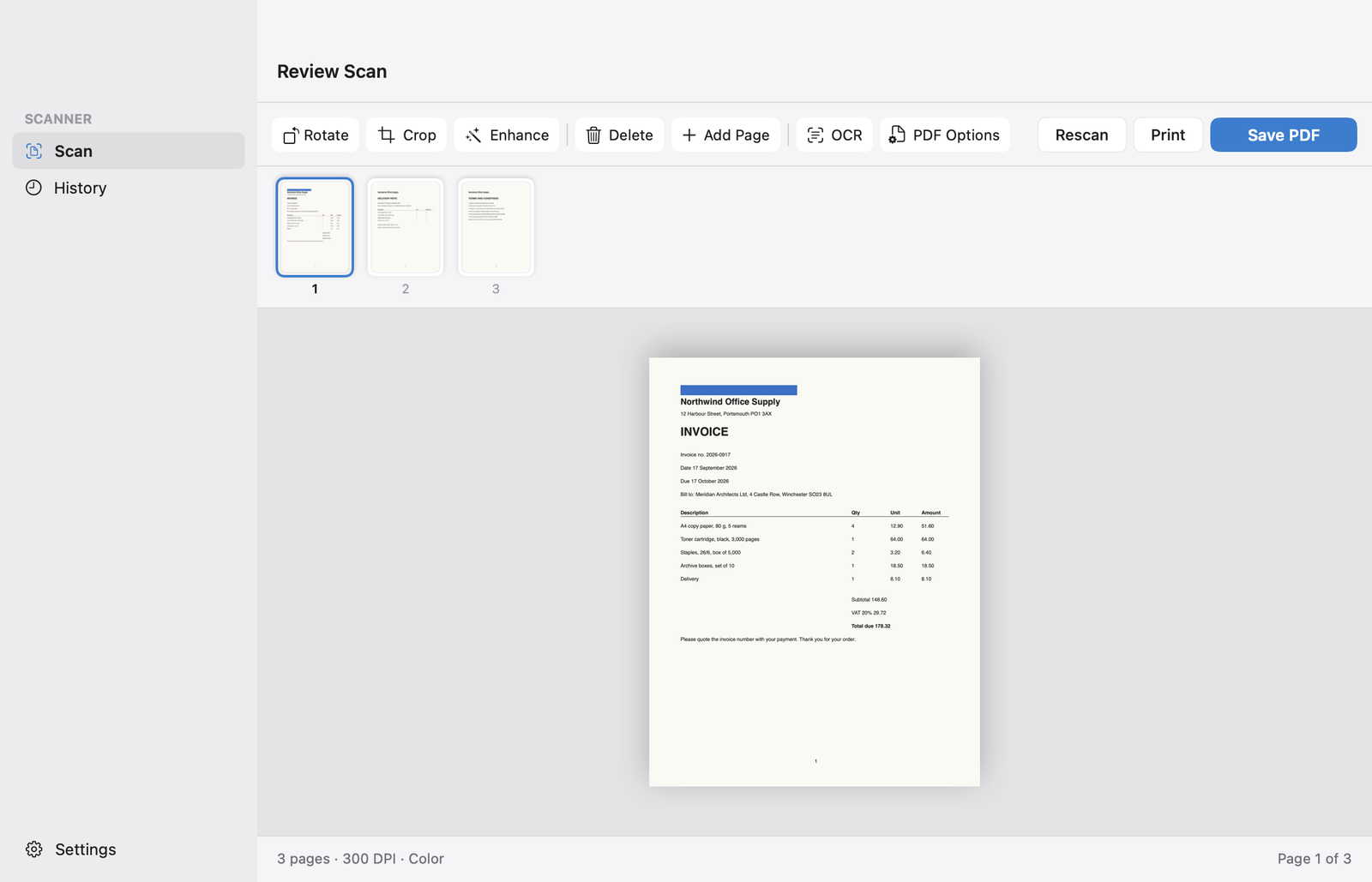
Scan & Print is een scanprogramma voor je pc dat werkt met Canon PIXMA, MegaTank, imageCLASS / i-SENSYS en CanoScan-modellen via USB of wifi. Corrigeer de pagina’s en sla ze dan op als PDF, JPEG, PNG of TIFF, of druk ze af. Geen account om in te loggen, en je scans verlaten je computer nooit.Scan & Print is een scanprogramma voor je Mac dat werkt met Canon PIXMA, MegaTank, imageCLASS / i-SENSYS en CanoScan-modellen via USB of wifi. Corrigeer de pagina’s en sla ze dan op als PDF, JPEG, PNG of TIFF, of druk ze af. Geen account om in te loggen, en niets verlaat je computer.
Windows 10 en 11macOS 14 Sonoma of nieuwer.
Gemaakt door Wuxxu s.r.o., niet door Canon. Werkt met Canon-scanners via hun standaarddrivers.


Werkt met populaire Canon-modellen
PIXMA
- PIXMA TS3520
- PIXMA TS5320
- PIXMA TS6420a
- PIXMA TR4720
- PIXMA TS9520
PIXMA MegaTank
- PIXMA G3270
- PIXMA G4270
imageCLASS / i-SENSYS
- imageCLASS MF264dw II
- imageCLASS MF455dw
CanoScan
- CanoScan LiDE 300
- CanoScan LiDE 400
…en met elke andere Canon-scanner of -multifunctional met een WIA-driver, of in je netwerk met eSCL (AirScan). Modelnamen verschillen per regio een beetje; het gaat om de productserie.…en met elke andere Canon-scanner of -multifunctional die macOS ondersteunt. Modelnamen verschillen per regio een beetje; het gaat om de productserie.
In drie stappen ingesteld
- Sluit de printer of scanner aan via USB, of verbind hem met hetzelfde wifi-netwerk als je pc.
- Als Windows hem niet vanzelf heeft ingesteld, installeer dan het driverpakket voor je model van de supportsite van Canon: MP Drivers voor PIXMA, MegaTank en CanoScan, MF Drivers voor imageCLASS en i-SENSYS.
- Open Scan & Print en kies het apparaat in de scannerlijst. Netwerkmodellen die eSCL (AirScan) ondersteunen, verschijnen meestal ook zonder driver.
- Sluit de printer of scanner aan via USB, of verbind hem met hetzelfde wifi-netwerk als je Mac.
- Voeg hem toe in Systeeminstellingen › Printers en scanners. Installeer voor CanoScan LiDE-modellen eerst de ICA-driver voor macOS van de supportsite van Canon.
- Open Scan & Print en kies het apparaat in de scannerlijst. Als Fotolader het ziet, ziet Scan & Print het ook.
Scan & Print of IJ Scan Utility?
Je hoeft niet te kiezen: houd IJ Scan Utility voor het onderhoud van de printer, en gebruik Scan & Print om te scannen.
Gebruik Scan & Print voor
- Scannen vanaf je computer naar PDF, JPEG, PNG of TIFF
- Pagina’s corrigeren voordat je opslaat: draaien, bijsnijden, verbeteren, herschikken, pagina toevoegen
- Doorzoekbare PDF’s die je terugvindt op een woord dat erin staat (Pro)
- Eén app voor elke scanner in huis of op kantoor, van welk merk ook
- Dezelfde app op Windows en Mac
- Geen account, en scans worden nooit geüpload
- Scannen vanaf je computer naar PDF, JPEG, PNG of TIFF
- Pagina’s corrigeren voordat je opslaat: draaien, bijsnijden, verwijderen, pagina toevoegen
- Doorzoekbare PDF’s die je terugvindt op een woord dat erin staat (Pro)
- Eén app voor elke scanner in huis of op kantoor, van welk merk ook
- Dezelfde app op Windows en Mac
- Geen account, en scans worden nooit geüpload
Houd IJ Scan Utility voor
- Inktniveaus en de printkop reinigen
- De printer instellen en verbinden met wifi
- Firmware-updates voor de printer
- Scans die je start met de knoppen op de printer of scanner zelf
Veelgestelde vragen over Canon
Is Scan & Print gemaakt door Canon?
Nee. Scan & Print is gemaakt door Wuxxu s.r.o., een onafhankelijk softwarebedrijf, en is niet gelieerd aan of onderschreven door Canon. Het communiceert met Canon-scanners via dezelfde standaarddrivers die elke scan-app gebruikt.
Werkt het met mijn Canon-model?
Als Windows je Canon-scanner of -multifunctional ziet, waarschijnlijk wel: Scan & Print werkt met elk model met een WIA-driver, en met netwerkmodellen die eSCL (AirScan) ondersteunen. Met de gratis versie weet je het het snelst.
Als je Mac je Canon-scanner of -multifunctional ziet, waarschijnlijk wel: Scan & Print werkt met elk model dat macOS ondersteunt, dezelfde apparaten die Fotolader toont. Met de gratis versie weet je het het snelst.
imageCLASS of i-SENSYS: welke heb ik?
Het zijn dezelfde laserapparaten onder verschillende namen: imageCLASS in Noord- en Zuid-Amerika, i-SENSYS in Europa. Beide werken op dezelfde manier met Scan & Print.
Kan ik een scan starten met de knoppen op mijn Canon?
Nee. Scan & Print start scans vanaf je computer. Scans die je met de knoppen op het apparaat zelf start, gaan nog steeds naar de software van Canon.
Zet je Canon-scanner aan het werk.
Scan & Print is gratis in de Microsoft Store voor Windows 10 en 11.
Scan & Print is gratis in de Mac App Store voor macOS 14 of nieuwer.
Binnenkort in de Mac App Store, voor macOS 14 of nieuwer.