
Scan & Print Untuk pemindai Canon
Aplikasi scanner untuk printer atau pemindai Canon Anda.
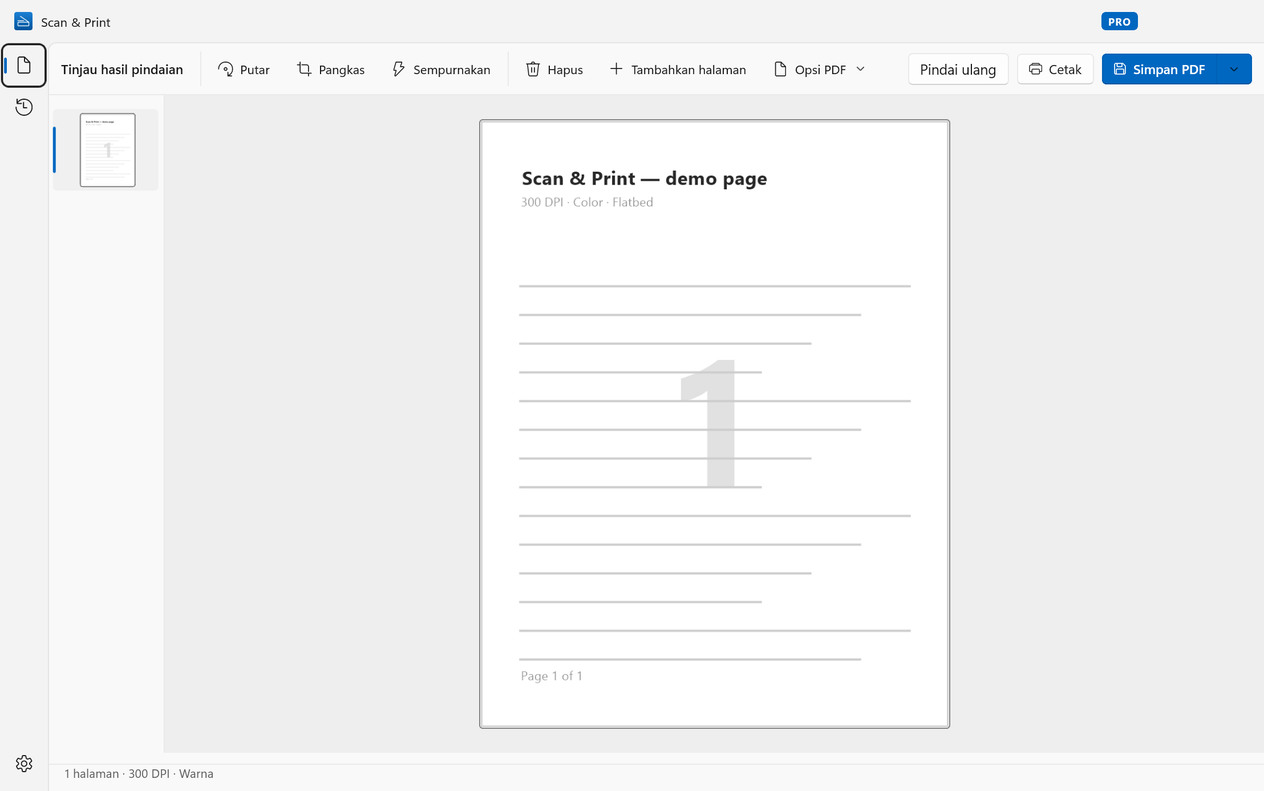
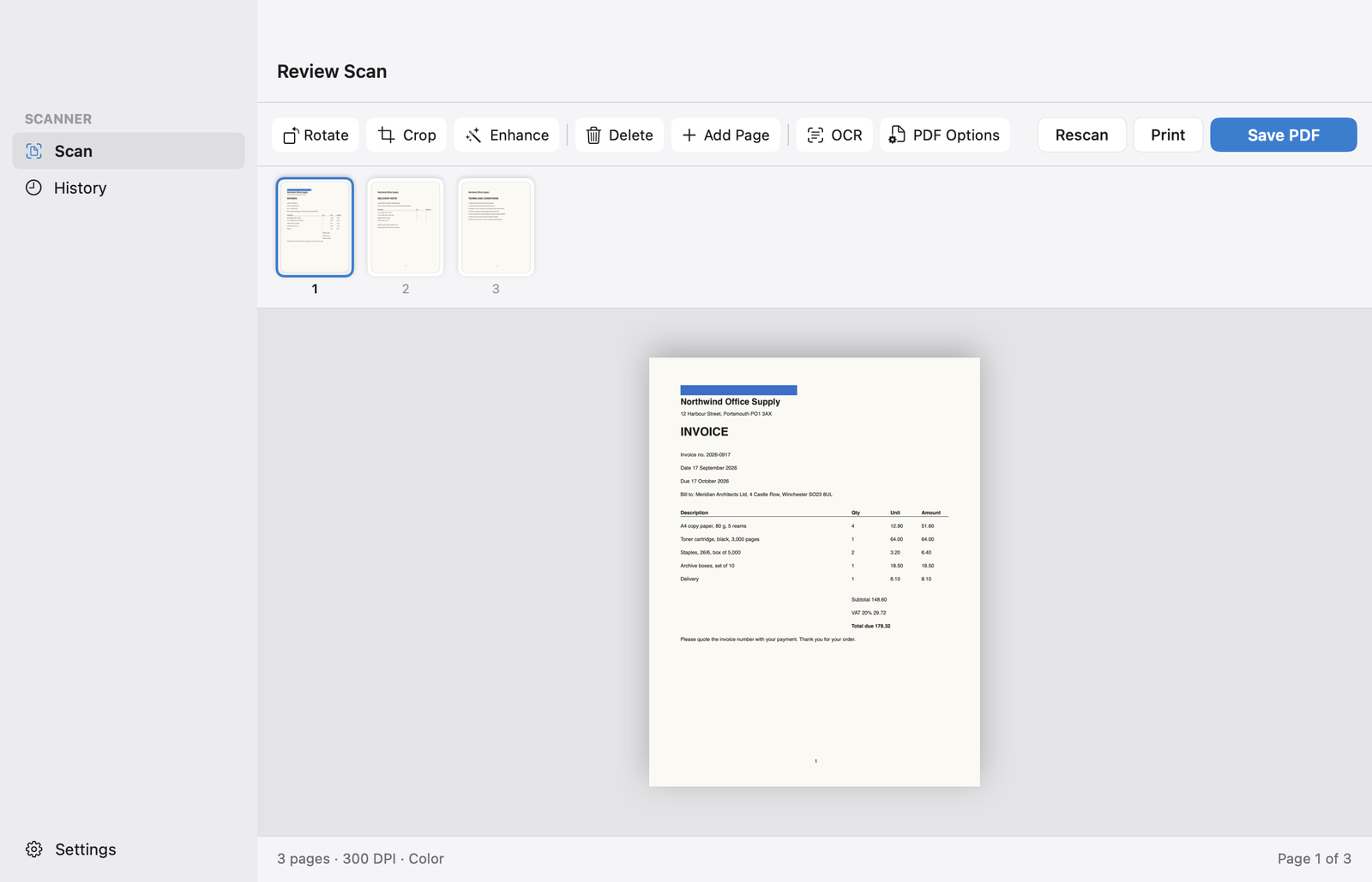
Scan & Print adalah aplikasi scanner desktop untuk PC Anda yang kompatibel dengan model Canon PIXMA, MegaTank, imageCLASS / i-SENSYS, dan CanoScan melalui USB atau Wi-Fi. Rapikan halamannya, lalu simpan sebagai PDF, JPEG, PNG, atau TIFF, atau cetak. Tanpa akun untuk masuk, dan hasil pindaian Anda tidak pernah keluar dari komputer Anda.Scan & Print adalah aplikasi scanner desktop untuk Mac Anda yang kompatibel dengan model Canon PIXMA, MegaTank, imageCLASS / i-SENSYS, dan CanoScan melalui USB atau Wi-Fi. Rapikan halamannya, lalu simpan sebagai PDF, JPEG, PNG, atau TIFF, atau cetak. Tanpa akun untuk masuk, dan tidak ada yang keluar dari komputer Anda.
Windows 10 dan 11macOS 14 Sonoma atau yang lebih baru.
Dibuat oleh Wuxxu s.r.o., bukan oleh Canon. Kompatibel dengan pemindai Canon melalui driver standarnya.


Kompatibel dengan model Canon populer
PIXMA
- PIXMA TS3520
- PIXMA TS5320
- PIXMA TS6420a
- PIXMA TR4720
- PIXMA TS9520
PIXMA MegaTank
- PIXMA G3270
- PIXMA G4270
imageCLASS / i-SENSYS
- imageCLASS MF264dw II
- imageCLASS MF455dw
CanoScan
- CanoScan LiDE 300
- CanoScan LiDE 400
…dan pemindai atau printer multifungsi Canon lainnya yang memiliki driver WIA, atau yang terhubung ke jaringan Anda dengan eSCL (AirScan). Nama model sedikit berbeda di setiap wilayah; yang penting adalah seri produknya.…dan pemindai atau printer multifungsi Canon lainnya yang didukung macOS. Nama model sedikit berbeda di setiap wilayah; yang penting adalah seri produknya.
Siapkan dalam tiga langkah
- Hubungkan printer atau pemindai melalui USB, atau ke jaringan Wi-Fi yang sama dengan PC Anda.
- Jika Windows belum menyiapkannya secara otomatis, instal paket driver untuk model Anda dari situs dukungan Canon: MP Drivers untuk PIXMA, MegaTank, dan CanoScan, MF Drivers untuk imageCLASS dan i-SENSYS.
- Buka Scan & Print dan pilih perangkat dari daftar pemindai. Model jaringan yang mendukung eSCL (AirScan) biasanya muncul meskipun tanpa driver.
- Hubungkan printer atau pemindai melalui USB, atau ke jaringan Wi-Fi yang sama dengan Mac Anda.
- Tambahkan di Pengaturan Sistem › Printer & Pemindai. Untuk model CanoScan LiDE, instal terlebih dahulu driver ICA Canon untuk macOS dari situs dukungan Canon.
- Buka Scan & Print dan pilih perangkat dari daftar pemindai. Jika Tangkap Gambar dapat mendeteksinya, Scan & Print juga bisa.
Scan & Print atau IJ Scan Utility?
Anda tidak perlu memilih: tetap gunakan IJ Scan Utility untuk merawat printer, dan gunakan Scan & Print untuk memindai.
Gunakan Scan & Print untuk
- Memindai dari komputer Anda ke PDF, JPEG, PNG, atau TIFF
- Merapikan halaman sebelum disimpan: putar, pangkas, sempurnakan, ubah urutan, tambahkan halaman
- PDF yang dapat dicari, yang bisa Anda temukan berdasarkan kata di dalamnya (Pro)
- Satu aplikasi untuk semua pemindai di rumah atau kantor, apa pun mereknya
- Aplikasi yang sama di Windows dan Mac
- Tanpa akun, dan hasil pindaian tidak pernah diunggah
- Memindai dari komputer Anda ke PDF, JPEG, PNG, atau TIFF
- Merapikan halaman sebelum disimpan: putar, pangkas, hapus, tambahkan halaman
- PDF yang dapat dicari, yang bisa Anda temukan berdasarkan kata di dalamnya (Pro)
- Satu aplikasi untuk semua pemindai di rumah atau kantor, apa pun mereknya
- Aplikasi yang sama di Windows dan Mac
- Tanpa akun, dan hasil pindaian tidak pernah diunggah
Tetap gunakan IJ Scan Utility untuk
- Level tinta dan pembersihan print head
- Menyiapkan printer dan menghubungkannya ke Wi-Fi
- Pembaruan firmware printer
- Pemindaian yang dimulai dari tombol di printer atau pemindai itu sendiri
Pertanyaan umum seputar Canon
Apakah Scan & Print dibuat oleh Canon?
Tidak. Scan & Print dibuat oleh Wuxxu s.r.o., sebuah perusahaan perangkat lunak independen, dan tidak berafiliasi dengan atau didukung oleh Canon. Aplikasi ini berkomunikasi dengan pemindai Canon melalui driver standar yang sama dengan yang digunakan oleh aplikasi pemindaian mana pun.
Apakah aplikasi ini bisa digunakan dengan model Canon saya?
Jika Windows dapat mendeteksi pemindai atau printer multifungsi Canon Anda, kemungkinan besar bisa: Scan & Print kompatibel dengan model apa pun yang memiliki driver WIA, serta model jaringan yang mendukung eSCL (AirScan). Cara tercepat untuk memastikannya adalah mencoba versi gratisnya.
Jika Mac Anda dapat mendeteksi pemindai atau printer multifungsi Canon Anda, kemungkinan besar bisa: Scan & Print kompatibel dengan model apa pun yang didukung macOS, yaitu perangkat yang sama dengan yang tercantum di Tangkap Gambar. Cara tercepat untuk memastikannya adalah mencoba versi gratisnya.
imageCLASS atau i-SENSYS: mana yang saya miliki?
Keduanya adalah mesin laser yang sama yang dijual dengan nama berbeda: imageCLASS di benua Amerika, i-SENSYS di Eropa. Keduanya bekerja dengan cara yang sama di Scan & Print.
Bisakah saya memulai pemindaian dari tombol di perangkat Canon saya?
Tidak. Scan & Print memulai pemindaian dari komputer Anda. Pemindaian yang dimulai dari tombol di perangkat itu sendiri tetap diteruskan ke perangkat lunak Canon.
Saatnya pemindai Canon Anda bekerja.
Scan & Print tersedia gratis di Microsoft Store untuk Windows 10 dan 11.
Scan & Print tersedia gratis di Mac App Store untuk macOS 14 atau yang lebih baru.
Segera hadir di Mac App Store, untuk macOS 14 atau yang lebih baru.