
Scan & Print Per scanner Canon
Un programma di scansione per la tua stampante o il tuo scanner Canon.
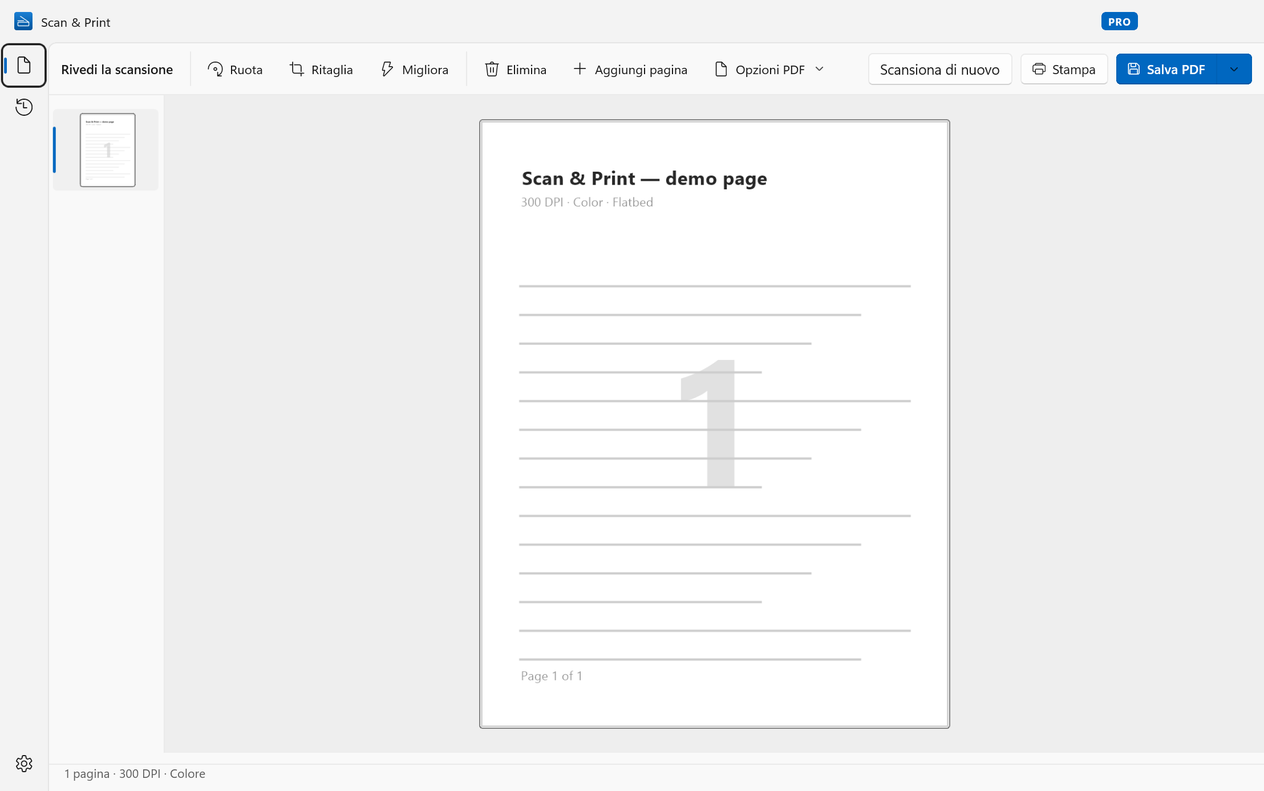
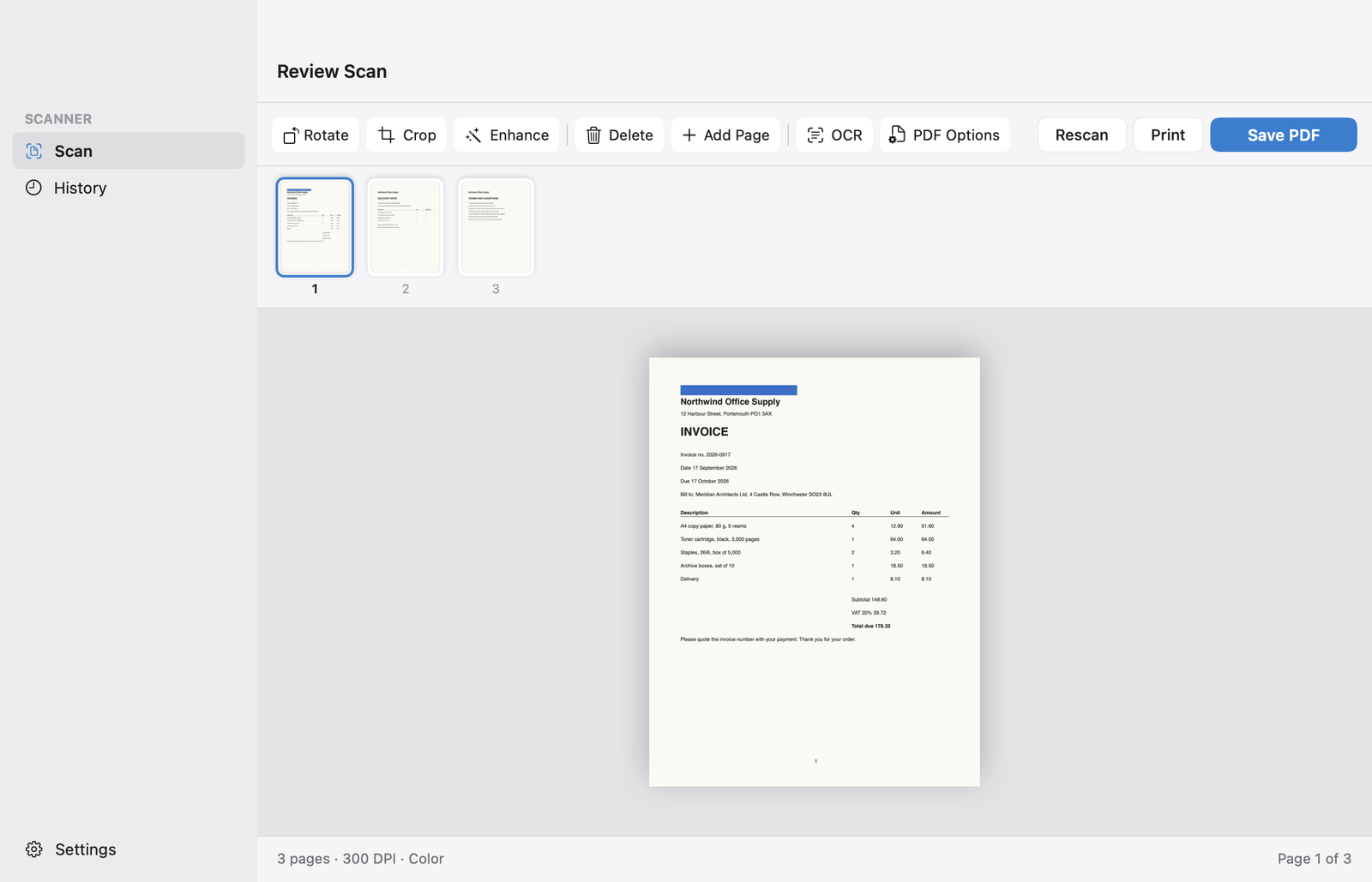
Scan & Print è un programma di scansione per il tuo PC che funziona con i modelli Canon PIXMA, MegaTank, imageCLASS / i-SENSYS e CanoScan via USB o Wi-Fi. Sistema le pagine, poi salva un PDF, JPEG, PNG o TIFF, oppure stampa. Nessun account a cui accedere, e le tue scansioni non lasciano mai il tuo computer.Scan & Print è un programma di scansione per il tuo Mac che funziona con i modelli Canon PIXMA, MegaTank, imageCLASS / i-SENSYS e CanoScan via USB o Wi-Fi. Sistema le pagine, poi salva un PDF, JPEG, PNG o TIFF, oppure stampa. Nessun account a cui accedere, e nulla lascia il tuo computer.
Windows 10 e 11macOS 14 Sonoma o versioni successive.
Sviluppato da Wuxxu s.r.o., non da Canon. Funziona con gli scanner Canon tramite i loro driver standard.


Funziona con i modelli Canon più diffusi
PIXMA
- PIXMA TS3520
- PIXMA TS5320
- PIXMA TS6420a
- PIXMA TR4720
- PIXMA TS9520
PIXMA MegaTank
- PIXMA G3270
- PIXMA G4270
imageCLASS / i-SENSYS
- imageCLASS MF264dw II
- imageCLASS MF455dw
CanoScan
- CanoScan LiDE 300
- CanoScan LiDE 400
…e con qualsiasi altro scanner o stampante multifunzione Canon dotato di driver WIA, o collegato alla tua rete con eSCL (AirScan). I nomi dei modelli variano leggermente da un paese all’altro: conta la serie.…e con qualsiasi altro scanner o stampante multifunzione Canon supportato da macOS. I nomi dei modelli variano leggermente da un paese all’altro: conta la serie.
Configuralo in tre passaggi
- Collega la stampante o lo scanner via USB o alla stessa rete Wi-Fi del tuo PC.
- Se Windows non l’ha configurato da solo, installa il pacchetto driver del tuo modello dal sito di assistenza Canon: MP Drivers per PIXMA, MegaTank e CanoScan, MF Drivers per imageCLASS e i-SENSYS.
- Apri Scan & Print e scegli il dispositivo dall’elenco degli scanner. I modelli di rete che supportano eSCL (AirScan) di solito compaiono anche senza driver.
- Collega la stampante o lo scanner via USB o alla stessa rete Wi-Fi del tuo Mac.
- Aggiungilo in Impostazioni di Sistema › Stampanti e scanner. Per i modelli CanoScan LiDE, installa prima il driver ICA di Canon per macOS dal sito di assistenza Canon.
- Apri Scan & Print e scegli il dispositivo dall’elenco degli scanner. Se Acquisizione Immagine lo vede, lo vede anche Scan & Print.
Scan & Print o IJ Scan Utility?
Non devi scegliere: tieni IJ Scan Utility per la gestione della stampante e usa Scan & Print per scansionare.
Usa Scan & Print per
- Scansionare dal computer in PDF, JPEG, PNG o TIFF
- Sistemare le pagine prima di salvare: ruotare, ritagliare, migliorare, riordinare, aggiungere una pagina
- PDF ricercabili che ritrovi cercando una parola che contengono (Pro)
- Un’unica app per tutti gli scanner di casa o dell’ufficio, di qualunque marca
- La stessa app su Windows e Mac
- Nessun account, e le scansioni non vengono mai caricate online
- Scansionare dal computer in PDF, JPEG, PNG o TIFF
- Sistemare le pagine prima di salvare: ruotare, ritagliare, eliminare, aggiungere una pagina
- PDF ricercabili che ritrovi cercando una parola che contengono (Pro)
- Un’unica app per tutti gli scanner di casa o dell’ufficio, di qualunque marca
- La stessa app su Windows e Mac
- Nessun account, e le scansioni non vengono mai caricate online
Tieni IJ Scan Utility per
- Livelli di inchiostro e pulizia della testina di stampa
- Configurare la stampante e collegarla al Wi-Fi
- Aggiornamenti del firmware della stampante
- Scansioni avviate dai pulsanti della stampante o dello scanner stesso
Domande frequenti su Canon
Scan & Print è sviluppato da Canon?
No. Scan & Print è sviluppato da Wuxxu s.r.o., una software house indipendente, e non è affiliato a Canon né approvato da essa. Comunica con gli scanner Canon tramite gli stessi driver standard usati da qualsiasi app di scansione.
Funziona con il mio modello Canon?
Se Windows vede il tuo scanner o la tua stampante multifunzione Canon, molto probabilmente sì: Scan & Print funziona con qualsiasi modello dotato di driver WIA e con i modelli di rete compatibili con eSCL (AirScan). Il modo più rapido per scoprirlo è provare la versione gratuita.
Se il tuo Mac vede il tuo scanner o la tua stampante multifunzione Canon, molto probabilmente sì: Scan & Print funziona con qualsiasi modello supportato da macOS, gli stessi dispositivi elencati in Acquisizione Immagine. Il modo più rapido per scoprirlo è provare la versione gratuita.
imageCLASS o i-SENSYS: qual è il mio?
Sono le stesse macchine laser vendute con nomi diversi: imageCLASS nelle Americhe, i-SENSYS in Europa. Entrambe funzionano allo stesso modo con Scan & Print.
Posso avviare una scansione dai pulsanti del mio dispositivo Canon?
No. Scan & Print avvia le scansioni dal tuo computer. Le scansioni avviate dai pulsanti del dispositivo continuano a passare dal software di Canon.
Metti al lavoro il tuo scanner Canon.
Scan & Print è gratis sul Microsoft Store per Windows 10 e 11.
Scan & Print è gratis sul Mac App Store per macOS 14 o versioni successive.
Presto disponibile sul Mac App Store, per macOS 14 o versioni successive.