
Scan & Print Para escáneres Canon
Una app de escaneo para tu impresora o escáner Canon.
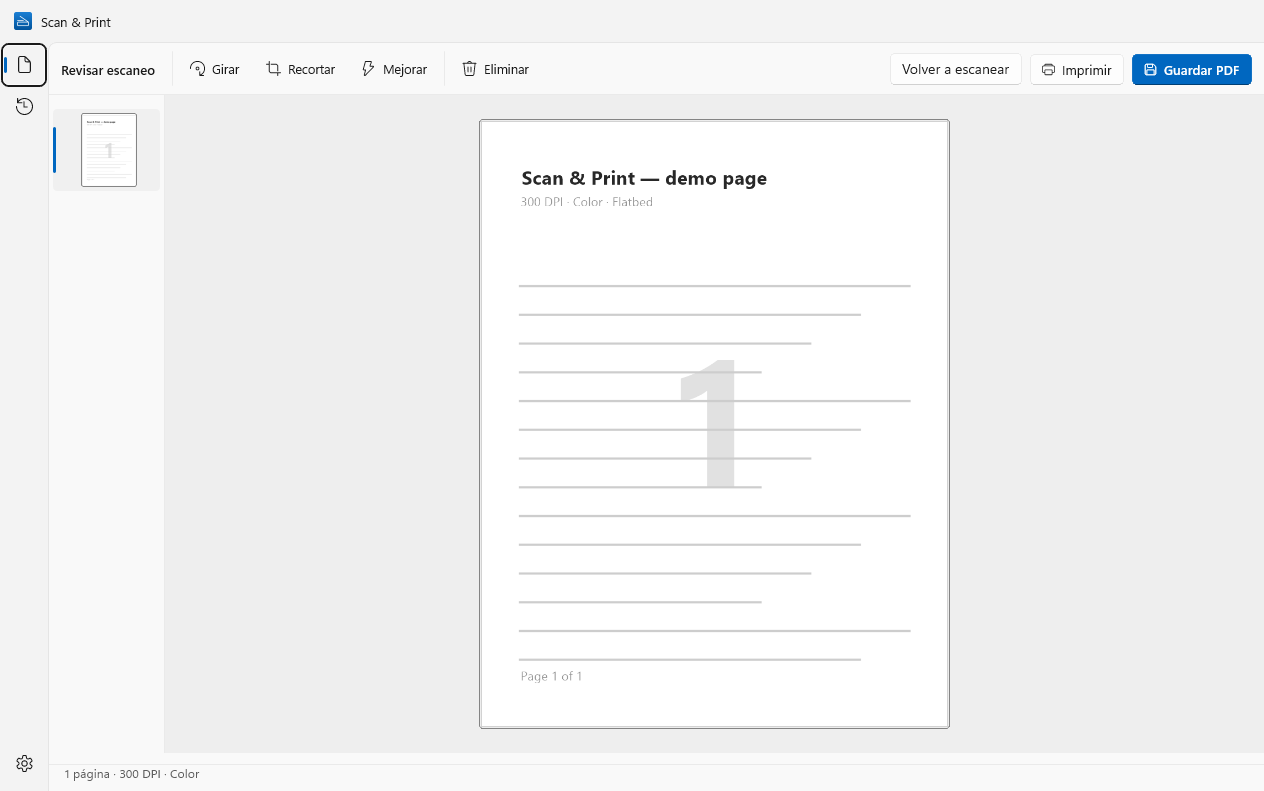
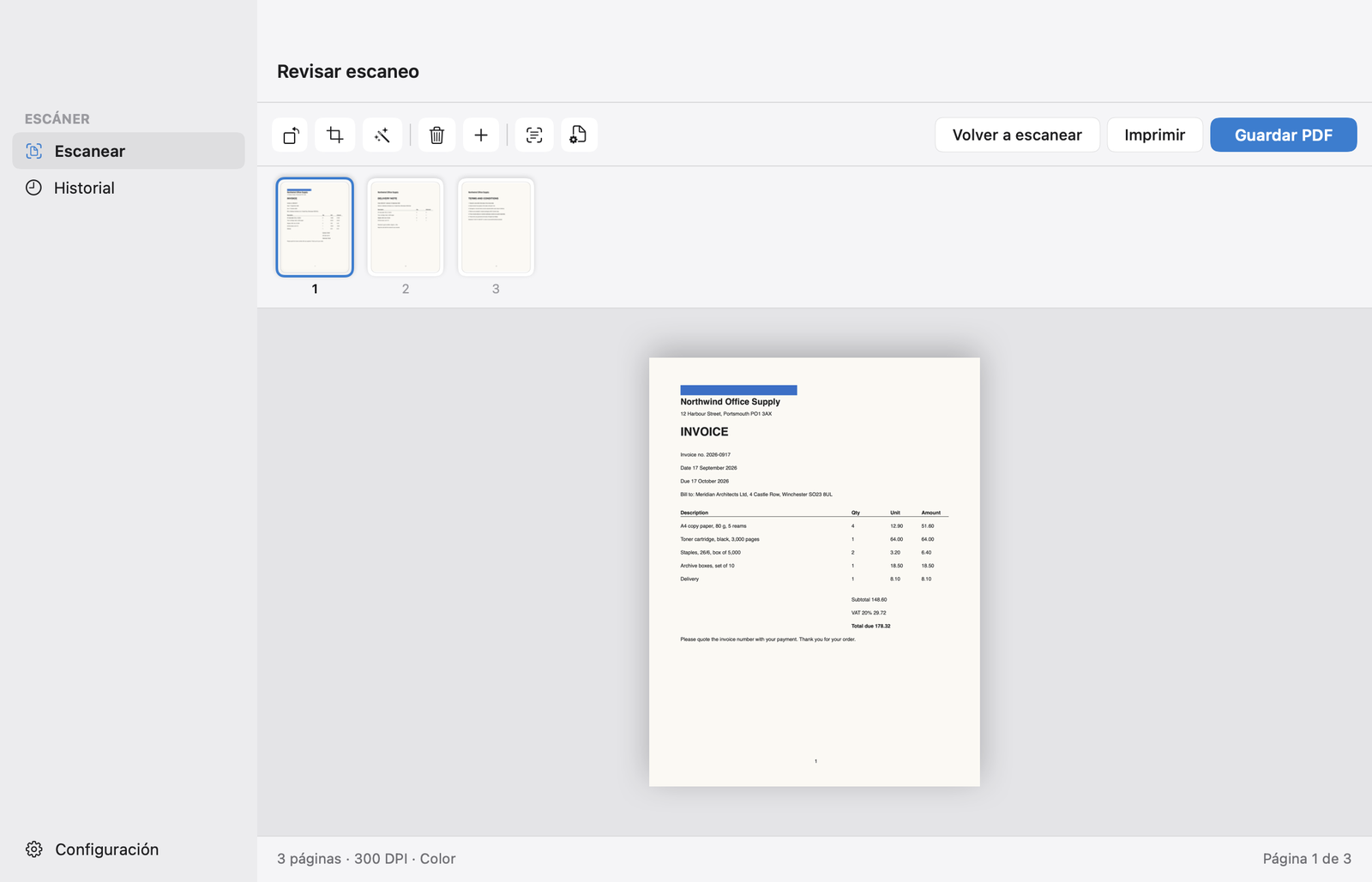
Scan & Print es una app de escaneo de escritorio para tu PC que funciona con modelos Canon PIXMA, MegaTank, imageCLASS / i-SENSYS y CanoScan por USB o Wi-Fi. Corrige las páginas y guarda un PDF, JPEG, PNG o TIFF, o imprímelas. Sin cuenta con la que iniciar sesión, y nada sale de tu ordenador.Scan & Print es una app de escaneo de escritorio para tu Mac que funciona con modelos Canon PIXMA, MegaTank, imageCLASS / i-SENSYS y CanoScan por USB o Wi-Fi. Corrige las páginas y guarda un PDF, JPEG, PNG o TIFF, o imprímelas. Sin cuenta con la que iniciar sesión, y nada sale de tu ordenador.
Windows 10 y 11macOS 14 Sonoma o posterior.
Desarrollada por Wuxxu s.r.o., no por Canon. Funciona con escáneres Canon a través de sus controladores estándar.


Funciona con los modelos Canon más populares
PIXMA
- PIXMA TS3520
- PIXMA TS5320
- PIXMA TS6420a
- PIXMA TR4720
- PIXMA TS9520
PIXMA MegaTank
- PIXMA G3270
- PIXMA G4270
imageCLASS / i-SENSYS
- imageCLASS MF264dw II
- imageCLASS MF455dw
CanoScan
- CanoScan LiDE 300
- CanoScan LiDE 400
…y con cualquier otro escáner o impresora multifunción Canon con controlador WIA, o en tu red mediante eSCL (AirScan). Los nombres de los modelos varían ligeramente según la región; lo que importa es la familia.…y con cualquier otro escáner o impresora multifunción Canon compatible con macOS. Los nombres de los modelos varían ligeramente según la región; lo que importa es la familia.
Configúralo en tres pasos
- Conecta la impresora o el escáner por USB o a la misma red Wi-Fi que tu PC.
- Si Windows no lo ha configurado por sí solo, instala el paquete de controladores de tu modelo desde el sitio de soporte de Canon: MP Drivers para PIXMA, MegaTank y CanoScan, MF Drivers para imageCLASS e i-SENSYS.
- Abre Scan & Print y elige el dispositivo en la lista de escáneres. Los modelos de red compatibles con eSCL (AirScan) suelen aparecer incluso sin controlador.
- Conecta la impresora o el escáner por USB o a la misma red Wi-Fi que tu Mac.
- Añádelo en Ajustes del Sistema › Impresoras y escáneres. Para los modelos CanoScan LiDE, instala antes el ICA driver de Canon para macOS desde el sitio de soporte de Canon.
- Abre Scan & Print y elige el dispositivo en la lista de escáneres. Si Captura de Imagen lo ve, Scan & Print también.
¿Scan & Print o IJ Scan Utility?
No tienes que elegir: conserva IJ Scan Utility para el mantenimiento de la impresora y usa Scan & Print para escanear.
Usa Scan & Print para
- Escanear desde tu ordenador a PDF, JPEG, PNG o TIFF
- Corregir las páginas antes de guardar: girar, recortar, mejorar, reordenar y añadir una página
- PDF con búsqueda que puedes encontrar por una palabra que contengan (Pro)
- Una sola app para todos los escáneres de casa o de la oficina, sea cual sea la marca
- La misma app en Windows y Mac
- Sin cuenta, y los escaneos nunca se suben a ningún sitio
- Escanear desde tu ordenador a PDF, JPEG, PNG o TIFF
- Corregir las páginas antes de guardar: girar, recortar, eliminar y añadir una página
- PDF con búsqueda que puedes encontrar por una palabra que contengan (Pro)
- Una sola app para todos los escáneres de casa o de la oficina, sea cual sea la marca
- La misma app en Windows y Mac
- Sin cuenta, y los escaneos nunca se suben a ningún sitio
Conserva IJ Scan Utility para
- Niveles de tinta y limpieza del cabezal de impresión
- Configurar la impresora y conectarla a la red Wi-Fi
- Actualizaciones del firmware de la impresora
- Escaneos iniciados con los botones de la propia impresora o del propio escáner
Preguntas frecuentes sobre Canon
¿Scan & Print está hecha por Canon?
No. Scan & Print la desarrolla Wuxxu s.r.o., una empresa de software independiente, y no está afiliada a Canon ni cuenta con su respaldo. Se comunica con los escáneres Canon a través de los mismos controladores estándar que usa cualquier app de escaneo.
¿Funcionará con mi modelo Canon?
Si Windows detecta tu escáner o impresora multifunción Canon, lo más probable es que sí: Scan & Print funciona con cualquier modelo que tenga controlador WIA, y con modelos de red compatibles con eSCL (AirScan). La versión gratuita es la forma más rápida de comprobarlo.
Si tu Mac detecta tu escáner o impresora multifunción Canon, lo más probable es que sí: Scan & Print funciona con cualquier modelo compatible con macOS, los mismos dispositivos que muestra Captura de Imagen. La versión gratuita es la forma más rápida de comprobarlo.
imageCLASS o i-SENSYS: ¿cuál es el mío?
Son las mismas impresoras láser vendidas con nombres distintos: imageCLASS en América e i-SENSYS en Europa. Ambas funcionan igual con Scan & Print.
¿Puedo iniciar un escaneo desde los botones de mi Canon?
No. Scan & Print inicia los escaneos desde tu ordenador. Los escaneos que inicies con los botones del propio aparato siguen yendo al software de Canon.
Pon a trabajar tu escáner Canon.
Scan & Print es gratis en Microsoft Store para Windows 10 y 11.
Scan & Print es gratis en el Mac App Store para macOS 14 o posterior.
Próximamente en el Mac App Store, para macOS 14 o posterior.