
Scan & Print Для сканерів Canon
Програма для сканування з принтера чи сканера Canon.
Scan & Print — програма для сканування на вашому ПК, яка працює з моделями Canon PIXMA, MegaTank, imageCLASS / i-SENSYS і CanoScan через USB або Wi-Fi. Виправте сторінки, а потім збережіть PDF, JPEG, PNG чи TIFF або надрукуйте. Не потрібно входити в жоден обліковий запис, і ваші скани ніколи не залишають ваш комп’ютер.Scan & Print — програма для сканування на вашому Mac, яка працює з моделями Canon PIXMA, MegaTank, imageCLASS / i-SENSYS і CanoScan через USB або Wi-Fi. Виправте сторінки, а потім збережіть PDF, JPEG, PNG чи TIFF або надрукуйте. Не потрібно входити в жоден обліковий запис, і ніщо не залишає ваш комп’ютер.
Windows 10 і 11macOS 14 Sonoma або новіша.
Створено Wuxxu s.r.o., а не Canon. Працює зі сканерами Canon через їхні стандартні драйвери.
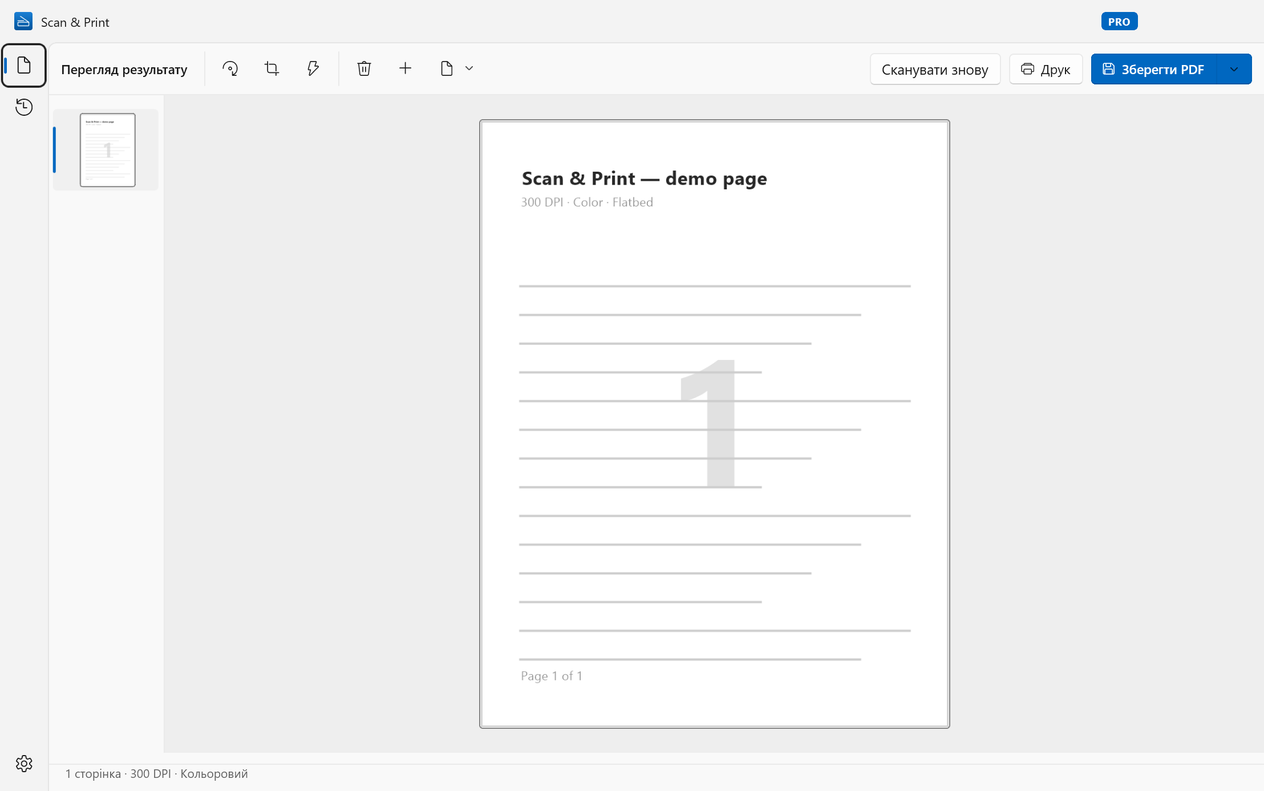
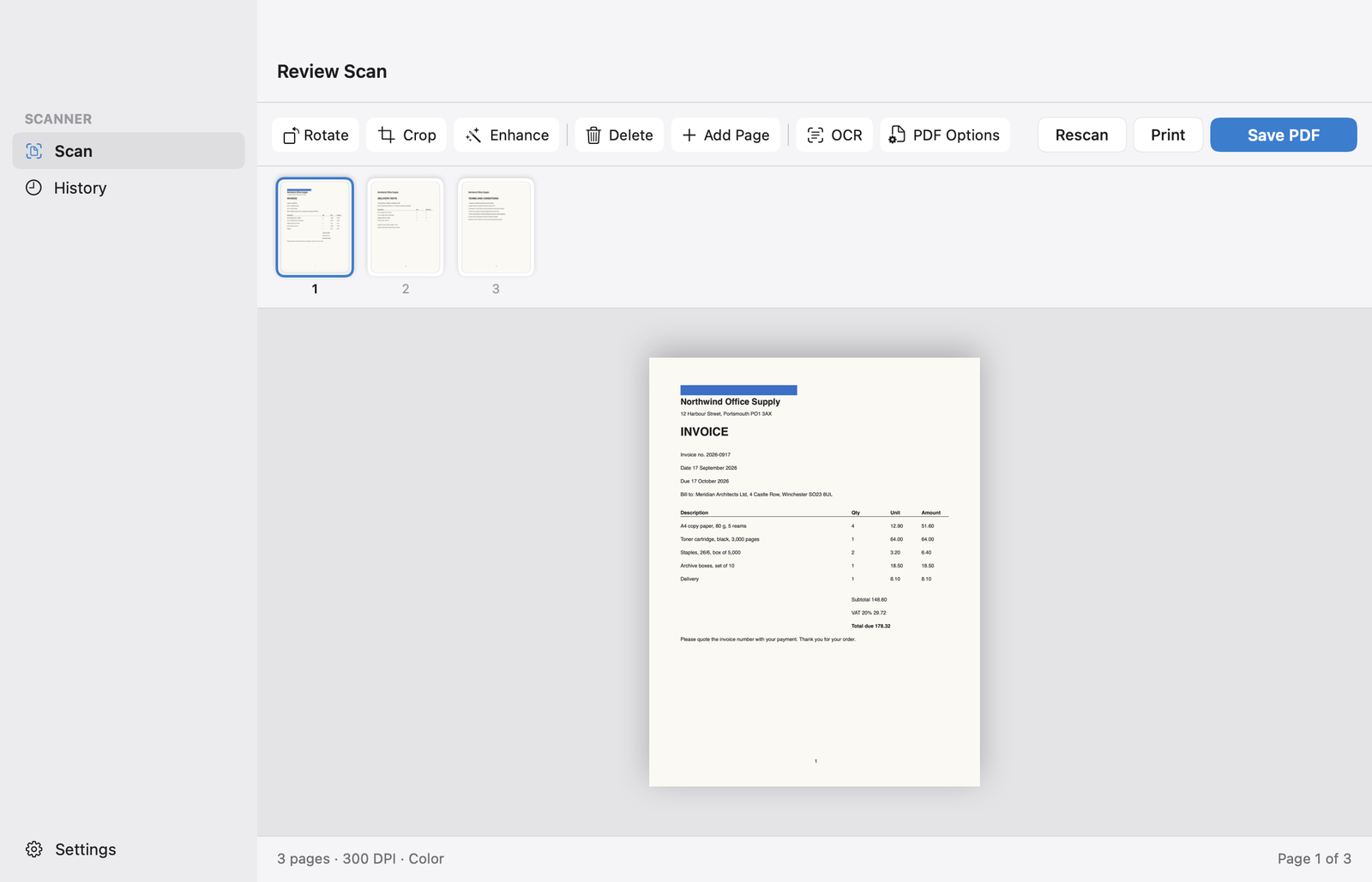


Працює з популярними моделями Canon
PIXMA
- PIXMA TS3520
- PIXMA TS5320
- PIXMA TS6420a
- PIXMA TR4720
- PIXMA TS9520
PIXMA MegaTank
- PIXMA G3270
- PIXMA G4270
imageCLASS / i-SENSYS
- imageCLASS MF264dw II
- imageCLASS MF455dw
CanoScan
- CanoScan LiDE 300
- CanoScan LiDE 400
…а також з будь-яким іншим сканером чи БФП Canon, що має драйвер WIA або працює в мережі через eSCL (AirScan). Назви моделей у різних регіонах трохи відрізняються; головне — серія.…а також з будь-яким іншим сканером чи БФП Canon, який підтримує macOS. Назви моделей у різних регіонах трохи відрізняються; головне — серія.
Налаштування у три кроки
- Підключіть принтер або сканер через USB або до тієї самої мережі Wi-Fi, що й ваш ПК.
- Якщо Windows не налаштувала його автоматично, установіть пакет драйверів для вашої моделі із сайту підтримки Canon: MP Drivers для PIXMA, MegaTank і CanoScan, MF Drivers для imageCLASS та i-SENSYS.
- Відкрийте Scan & Print і виберіть пристрій у списку сканерів. Мережеві моделі з підтримкою eSCL (AirScan) зазвичай з’являються навіть без драйвера.
- Підключіть принтер або сканер через USB або до тієї самої мережі Wi-Fi, що й ваш Mac.
- Додайте його в розділі «Системні параметри › Принтери та сканери». Для моделей CanoScan LiDE спершу встановіть драйвер Canon ICA для macOS із сайту підтримки Canon.
- Відкрийте Scan & Print і виберіть пристрій у списку сканерів. Якщо його бачить «Захоплення зображень», побачить і Scan & Print.
Scan & Print чи IJ Scan Utility?
Вибирати не доведеться: залиште IJ Scan Utility для обслуговування принтера, а для сканування користуйтеся Scan & Print.
Scan & Print — для
- Сканування з комп’ютера в PDF, JPEG, PNG або TIFF
- Виправлення сторінок перед збереженням: повертання, обрізання, покращення, зміна порядку, додавання сторінки
- PDF-файлів із можливістю пошуку, які можна знайти за словом у тексті (Pro)
- Одного застосунку для всіх сканерів удома чи в офісі, незалежно від марки
- Того самого застосунку на Windows і Mac
- Роботи без облікового запису — скани ніколи не вивантажуються
- Сканування з комп’ютера в PDF, JPEG, PNG або TIFF
- Виправлення сторінок перед збереженням: повертання, обрізання, видалення, додавання сторінки
- PDF-файлів із можливістю пошуку, які можна знайти за словом у тексті (Pro)
- Одного застосунку для всіх сканерів удома чи в офісі, незалежно від марки
- Того самого застосунку на Windows і Mac
- Роботи без облікового запису — скани ніколи не вивантажуються
IJ Scan Utility — для
- Рівень чорнила й очищення друкувальної головки
- Налаштування принтера й підключення його до Wi-Fi
- Оновлення мікропрограми принтера
- Сканування, запущене кнопками на самому принтері чи сканері
Запитання про Canon
Чи створює Scan & Print компанія Canon?
Ні. Scan & Print створює незалежна компанія-розробник Wuxxu s.r.o.; програма не пов’язана з Canon і не схвалена цією компанією. Вона працює зі сканерами Canon через ті самі стандартні драйвери, що й будь-яка програма для сканування.
Чи працюватиме програма з моєю моделлю Canon?
Якщо Windows бачить ваш сканер чи БФП Canon, то найімовірніше так: Scan & Print працює з будь-якою моделлю, що має драйвер WIA, а також із мережевими моделями з підтримкою eSCL (AirScan). Найшвидше це перевірити за допомогою безкоштовної версії.
Якщо ваш Mac бачить ваш сканер чи БФП Canon, то найімовірніше так: Scan & Print працює з будь-якою моделлю, яку підтримує macOS, — тобто з тими самими пристроями, що показує «Захоплення зображень». Найшвидше це перевірити за допомогою безкоштовної версії.
imageCLASS чи i-SENSYS: який у мене?
Це ті самі лазерні пристрої, що продаються під різними назвами: imageCLASS — в Америці, i-SENSYS — у Європі. Обидва однаково працюють зі Scan & Print.
Чи можна запустити сканування кнопками на моєму пристрої Canon?
Ні. Scan & Print запускає сканування з вашого комп’ютера. Скани, запущені кнопками на самому пристрої, і далі надходять у програму від Canon.
Дайте своєму сканеру Canon роботу.
Scan & Print — безкоштовно в Microsoft Store для Windows 10 і 11.
Scan & Print — безкоштовно в Mac App Store для macOS 14 або новішої.
Незабаром у Mac App Store, для macOS 14 або новішої.