
Scan & Print Per scanner HP
Un programma di scansione per la tua stampante o il tuo scanner HP.
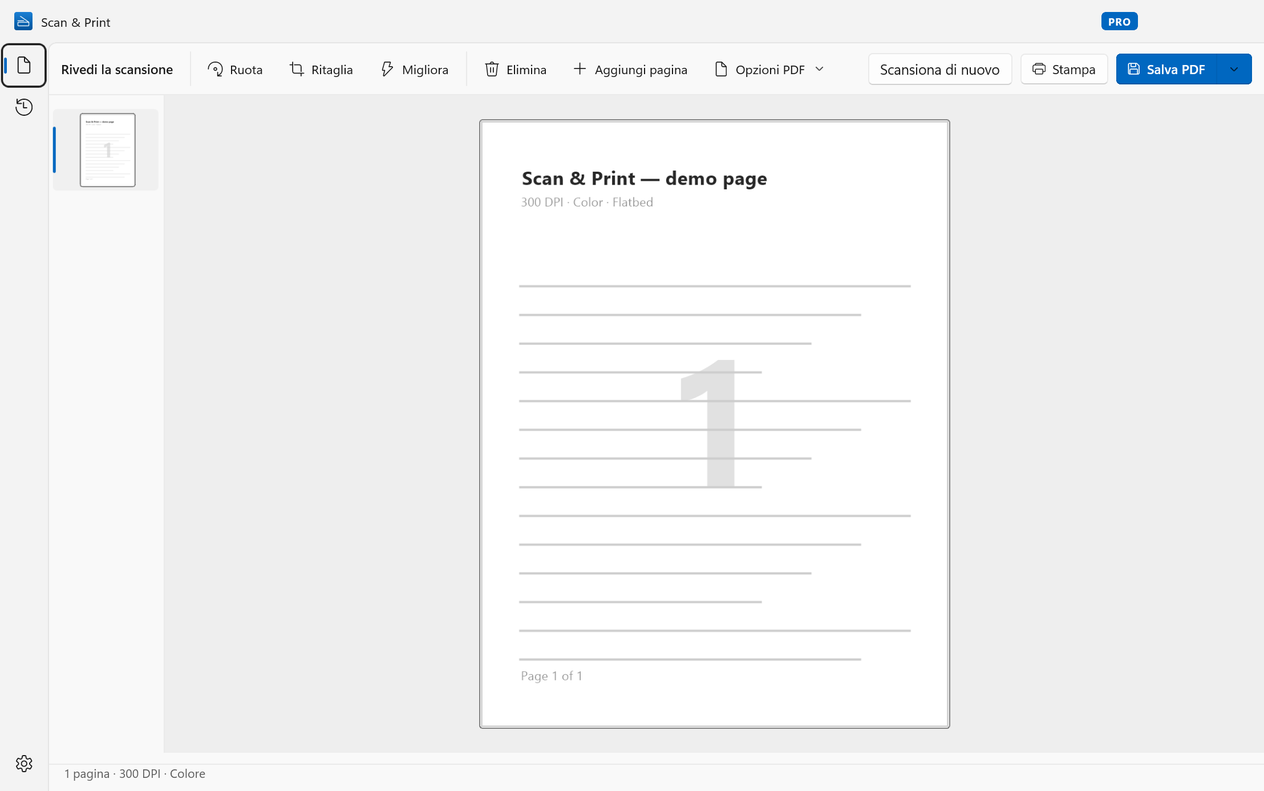
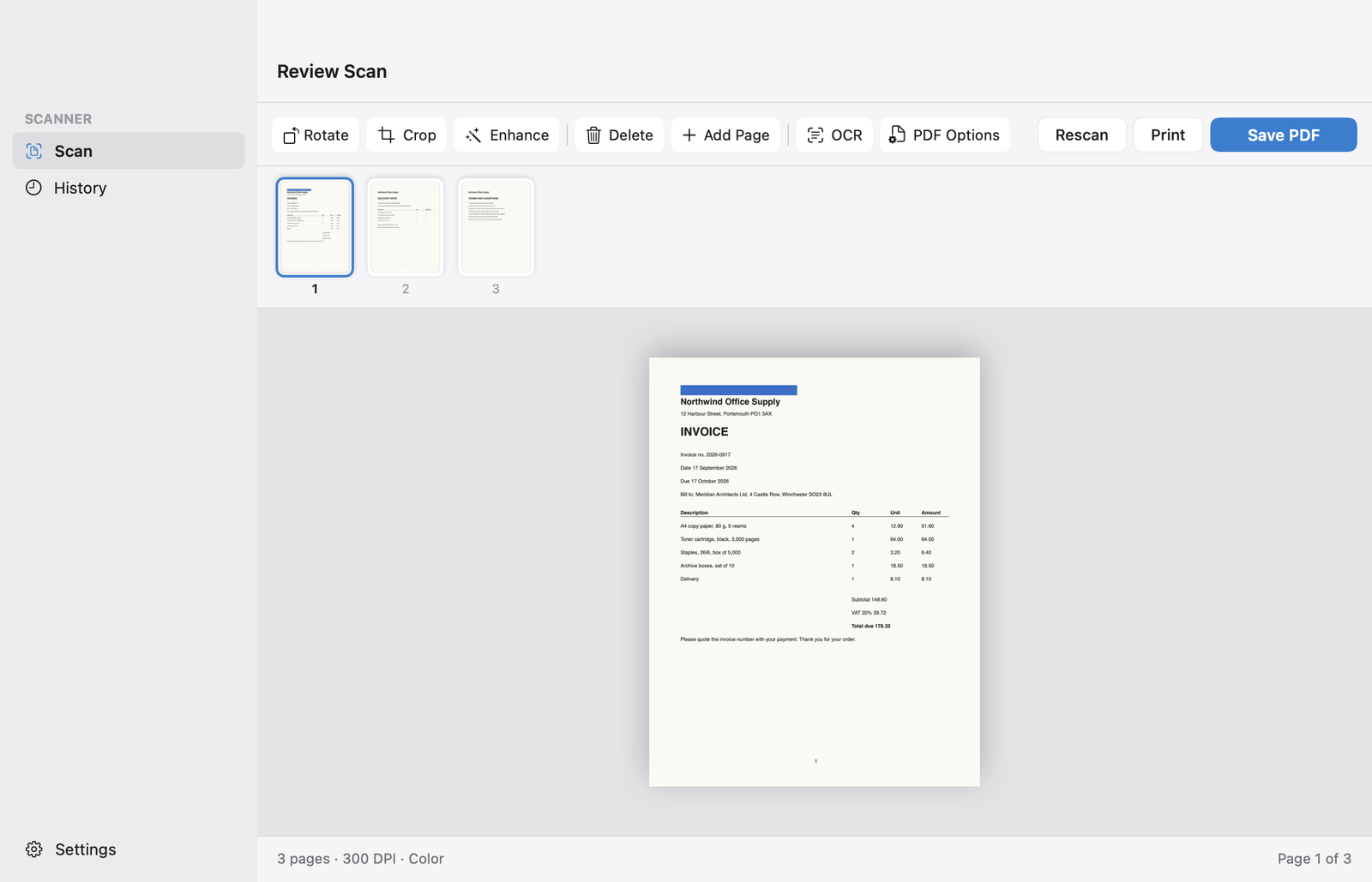
Scan & Print è un programma di scansione per il tuo PC che funziona con i modelli HP DeskJet, ENVY, OfficeJet, LaserJet e ScanJet via USB o Wi-Fi. Sistema le pagine, poi salva un PDF, JPEG, PNG o TIFF, oppure stampa. Nessun account a cui accedere, e le tue scansioni non lasciano mai il tuo computer.Scan & Print è un programma di scansione per il tuo Mac che funziona con i modelli HP DeskJet, ENVY, OfficeJet, LaserJet e ScanJet via USB o Wi-Fi. Sistema le pagine, poi salva un PDF, JPEG, PNG o TIFF, oppure stampa. Nessun account a cui accedere, e nulla lascia il tuo computer.
Windows 10 e 11macOS 14 Sonoma o versioni successive.
Sviluppato da Wuxxu s.r.o., non da HP. Funziona con gli scanner HP tramite i loro driver standard.


Funziona con i modelli HP più diffusi
DeskJet
- DeskJet 2755e
- DeskJet 4155e
ENVY
- ENVY 6055e
- ENVY 6455e
- ENVY Inspire 7955e
OfficeJet Pro
- OfficeJet Pro 8025e
- OfficeJet Pro 9015e
- OfficeJet Pro 9125e
LaserJet
- LaserJet MFP M140we
- LaserJet MFP M234sdwe
- Color LaserJet Pro MFP M283fdw
ScanJet
- ScanJet Pro 2600 f1
- ScanJet Pro 3600 f1
…e con qualsiasi altro scanner o stampante multifunzione HP dotato di driver WIA, o collegato alla tua rete con eSCL (AirScan). I nomi dei modelli variano leggermente da un paese all’altro: conta la serie.…e con qualsiasi altro scanner o stampante multifunzione HP supportato da macOS. I nomi dei modelli variano leggermente da un paese all’altro: conta la serie.
Configuralo in tre passaggi
- Collega la stampante via USB o alla stessa rete Wi-Fi del tuo PC.
- Se Windows non l’ha configurata da solo, installa il driver completo per il tuo modello dal sito di assistenza HP.
- Apri Scan & Print e scegli la stampante dall’elenco degli scanner. I modelli di rete che supportano eSCL (AirScan) di solito compaiono anche senza driver.
- Collega la stampante via USB o alla stessa rete Wi-Fi del tuo Mac.
- Aggiungila in Impostazioni di Sistema › Stampanti e scanner. I modelli HP recenti funzionano con il supporto di scansione integrato in macOS; per quelli più vecchi, HP Easy Start installa il driver HP.
- Apri Scan & Print e scegli la stampante dall’elenco degli scanner. Se Acquisizione Immagine la vede, la vede anche Scan & Print.
Scan & Print o HP Smart?
Non devi scegliere: tieni HP Smart per la gestione della stampante e usa Scan & Print per scansionare.
Usa Scan & Print per
- Scansionare dal computer in PDF, JPEG, PNG o TIFF
- Sistemare le pagine prima di salvare: ruotare, ritagliare, migliorare, riordinare, aggiungere una pagina
- PDF ricercabili che ritrovi cercando una parola che contengono (Pro)
- Un’unica app per tutti gli scanner di casa o dell’ufficio, di qualunque marca
- La stessa app su Windows e Mac
- Nessun account, e le scansioni non vengono mai caricate online
- Scansionare dal computer in PDF, JPEG, PNG o TIFF
- Sistemare le pagine prima di salvare: ruotare, ritagliare, eliminare, aggiungere una pagina
- PDF ricercabili che ritrovi cercando una parola che contengono (Pro)
- Un’unica app per tutti gli scanner di casa o dell’ufficio, di qualunque marca
- La stessa app su Windows e Mac
- Nessun account, e le scansioni non vengono mai caricate online
Tieni HP Smart per
- Livelli di inchiostro e toner, e HP Instant Ink
- Configurare la stampante e collegarla al Wi-Fi
- Aggiornamenti del firmware della stampante
- Scansioni avviate dai pulsanti della stampante stessa
Domande frequenti su HP
Scan & Print è sviluppato da HP?
No. Scan & Print è sviluppato da Wuxxu s.r.o., una software house indipendente, e non è affiliato a HP né approvato da essa. Comunica con gli scanner HP tramite gli stessi driver standard usati da qualsiasi app di scansione.
Funziona con il mio modello HP?
Se Windows vede il tuo scanner o la tua stampante multifunzione HP, molto probabilmente sì: Scan & Print funziona con qualsiasi modello dotato di driver WIA e con i modelli di rete compatibili con eSCL (AirScan). Il modo più rapido per scoprirlo è provare la versione gratuita.
Se il tuo Mac vede il tuo scanner o la tua stampante multifunzione HP, molto probabilmente sì: Scan & Print funziona con qualsiasi modello supportato da macOS, gli stessi dispositivi elencati in Acquisizione Immagine. Il modo più rapido per scoprirlo è provare la versione gratuita.
Devo avere installato HP Smart?
No. Scan & Print ha bisogno solo del driver dello scanner, che spesso Windows installa da solo, o di nessun driver per i modelli di rete compatibili con eSCL (AirScan). Puoi tenere HP Smart per i livelli di inchiostro e le impostazioni della stampante.
No. Scan & Print usa il supporto di scansione integrato in macOS, o il driver HP per i modelli più vecchi. Puoi tenere HP Smart per i livelli di inchiostro e le impostazioni della stampante.
Posso avviare una scansione dai pulsanti del mio dispositivo HP?
No. Scan & Print avvia le scansioni dal tuo computer. Le scansioni avviate dai pulsanti del dispositivo continuano a passare dal software di HP.
Metti al lavoro il tuo scanner HP.
Scan & Print è gratis sul Microsoft Store per Windows 10 e 11.
Scan & Print è gratis sul Mac App Store per macOS 14 o versioni successive.
Presto disponibile sul Mac App Store, per macOS 14 o versioni successive.