
Scan & Print Para scanners HP
Um app de scanner para sua impressora ou scanner HP.
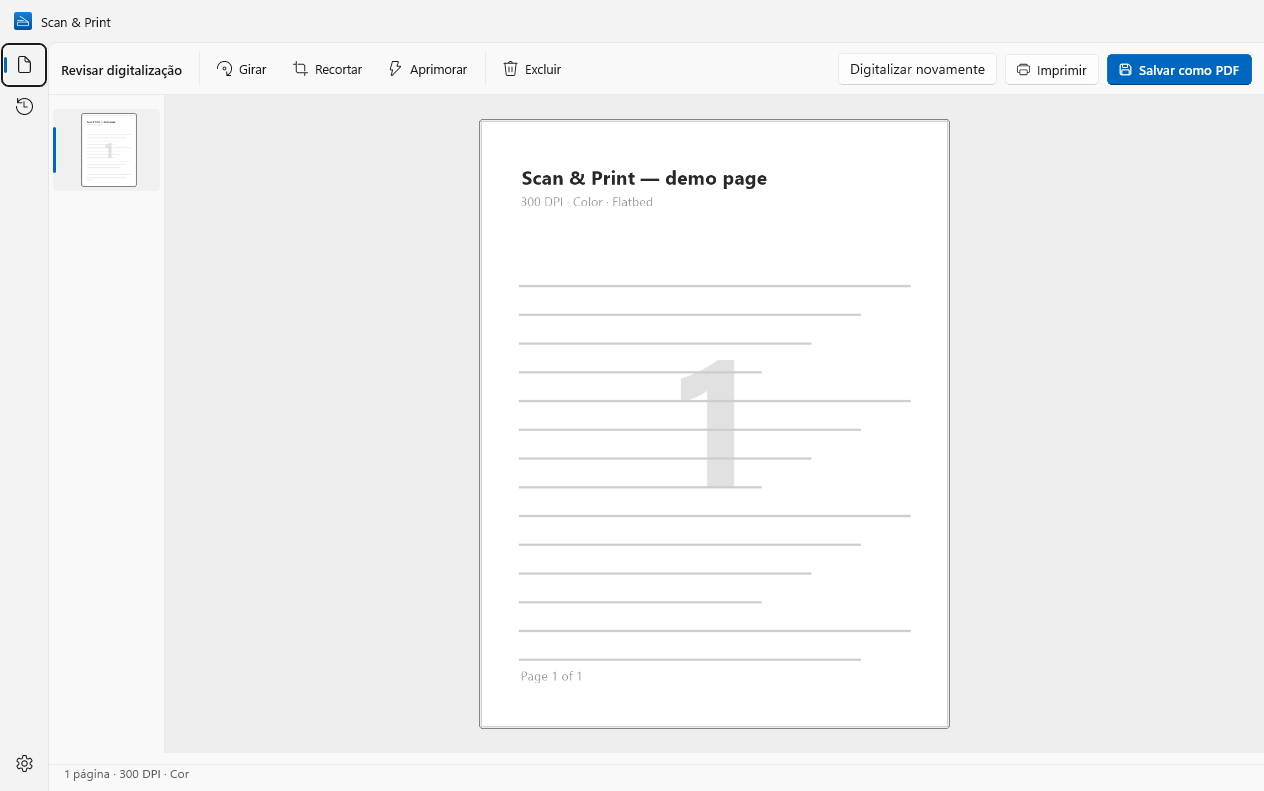
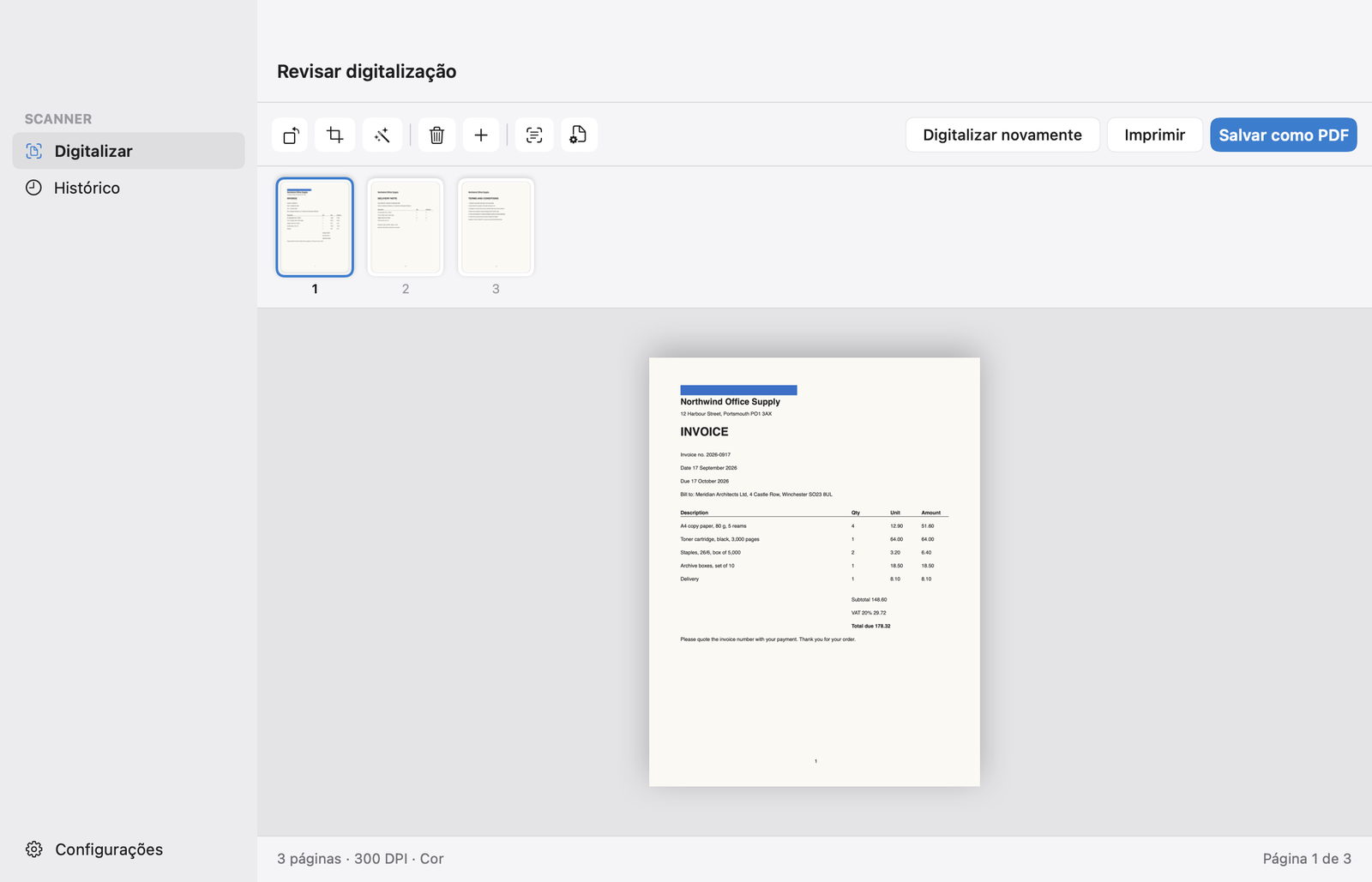
O Scan & Print é um app de digitalização para o seu PC que funciona com modelos HP DeskJet, ENVY, OfficeJet, LaserJet e ScanJet por USB ou Wi-Fi. Ajuste as páginas e salve em PDF, JPEG, PNG ou TIFF, ou imprima. Sem conta para entrar, e nada sai do seu computador.O Scan & Print é um app de digitalização para o seu Mac que funciona com modelos HP DeskJet, ENVY, OfficeJet, LaserJet e ScanJet por USB ou Wi-Fi. Ajuste as páginas e salve em PDF, JPEG, PNG ou TIFF, ou imprima. Sem conta para entrar, e nada sai do seu computador.
Windows 10 e 11macOS 14 Sonoma ou posterior.
Feito pela Wuxxu s.r.o., não pela HP. Funciona com scanners HP por meio dos drivers padrão deles.


Funciona com modelos populares da HP
DeskJet
- DeskJet 2755e
- DeskJet 4155e
ENVY
- ENVY 6055e
- ENVY 6455e
- ENVY Inspire 7955e
OfficeJet Pro
- OfficeJet Pro 8025e
- OfficeJet Pro 9015e
- OfficeJet Pro 9125e
LaserJet
- LaserJet MFP M140we
- LaserJet MFP M234sdwe
- Color LaserJet Pro MFP M283fdw
ScanJet
- ScanJet Pro 2600 f1
- ScanJet Pro 3600 f1
…e com qualquer outro scanner ou multifuncional HP com driver WIA, ou na sua rede via eSCL (AirScan). Os nomes dos modelos variam um pouco conforme a região; o que importa é a família.…e com qualquer outro scanner ou multifuncional HP compatível com o macOS. Os nomes dos modelos variam um pouco conforme a região; o que importa é a família.
Configure em três passos
- Conecte a impressora por USB ou à mesma rede Wi-Fi do seu PC.
- Se o Windows não a configurou sozinho, instale o driver completo do seu modelo pelo site de suporte da HP.
- Abra o Scan & Print e escolha a impressora na lista de scanners. Modelos de rede compatíveis com eSCL (AirScan) costumam aparecer mesmo sem driver.
- Conecte a impressora por USB ou à mesma rede Wi-Fi do seu Mac.
- Adicione-a em Ajustes do Sistema › Impressoras e Scanners. Os modelos HP mais recentes funcionam com o suporte a digitalização integrado ao macOS; para os mais antigos, o HP Easy Start instala o driver da HP.
- Abra o Scan & Print e escolha a impressora na lista de scanners. Se a Captura de Imagem a enxerga, o Scan & Print também enxerga.
Scan & Print ou HP Smart?
Você não precisa escolher: mantenha o HP Smart para cuidar da impressora e use o Scan & Print para digitalizar.
Use o Scan & Print para
- Digitalizar do computador para PDF, JPEG, PNG ou TIFF
- Ajustar as páginas antes de salvar: girar, recortar, aprimorar, reordenar, adicionar página
- PDFs pesquisáveis que você encontra por uma palavra do conteúdo (Pro)
- Um só app para todos os scanners de casa ou do escritório, de qualquer marca
- O mesmo app no Windows e no Mac
- Sem conta, e as digitalizações nunca são enviadas para lugar nenhum
- Digitalizar do computador para PDF, JPEG, PNG ou TIFF
- Ajustar as páginas antes de salvar: girar, recortar, excluir, adicionar página
- PDFs pesquisáveis que você encontra por uma palavra do conteúdo (Pro)
- Um só app para todos os scanners de casa ou do escritório, de qualquer marca
- O mesmo app no Windows e no Mac
- Sem conta, e as digitalizações nunca são enviadas para lugar nenhum
Mantenha o HP Smart para
- Níveis de tinta e toner, e o HP Instant Ink
- Configurar a impressora e conectá-la ao Wi-Fi
- Atualizações de firmware da impressora
- Digitalizações iniciadas pelos botões da própria impressora
Perguntas frequentes sobre HP
O Scan & Print é feito pela HP?
Não. O Scan & Print é feito pela Wuxxu s.r.o., uma empresa de software independente, e não é afiliado à HP nem endossado por ela. Ele se comunica com scanners HP pelos mesmos drivers padrão que qualquer app de digitalização usa.
Vai funcionar com o meu modelo HP?
Se o Windows reconhece seu scanner ou multifuncional HP, é bem provável que sim: o Scan & Print funciona com qualquer modelo que tenha driver WIA, e com modelos de rede compatíveis com eSCL (AirScan). A versão gratuita é o jeito mais rápido de descobrir.
Se o seu Mac reconhece seu scanner ou multifuncional HP, é bem provável que sim: o Scan & Print funciona com qualquer modelo compatível com o macOS, os mesmos dispositivos que aparecem na Captura de Imagem. A versão gratuita é o jeito mais rápido de descobrir.
Preciso ter o HP Smart instalado?
Não. O Scan & Print precisa apenas do driver do scanner, que o Windows muitas vezes instala sozinho, ou de nada no caso de modelos de rede compatíveis com eSCL (AirScan). Você pode manter o HP Smart para os níveis de tinta e as configurações da impressora.
Não. O Scan & Print usa o suporte a digitalização integrado ao macOS, ou o driver da HP nos modelos mais antigos. Você pode manter o HP Smart para os níveis de tinta e as configurações da impressora.
Posso iniciar uma digitalização pelos botões do meu HP?
Não. O Scan & Print inicia as digitalizações pelo computador. As digitalizações iniciadas pelos botões do próprio aparelho continuam indo para o software da HP.
Coloque seu scanner HP para trabalhar.
O Scan & Print é grátis na Microsoft Store para Windows 10 e 11.
O Scan & Print é grátis na Mac App Store para macOS 14 ou posterior.
Em breve na Mac App Store, para macOS 14 ou posterior.