
Scan & Print HP 스캐너용
HP 프린터와 스캐너를 위한 스캔 프로그램.
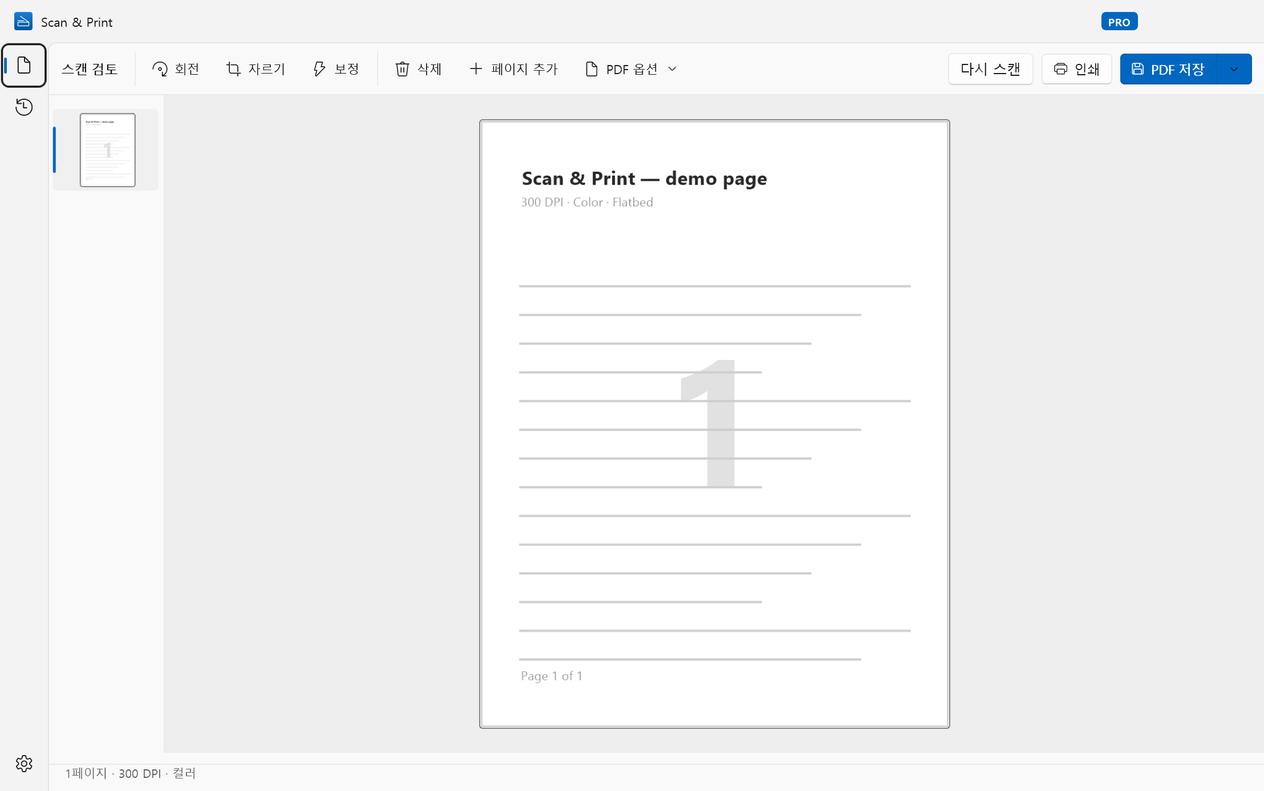
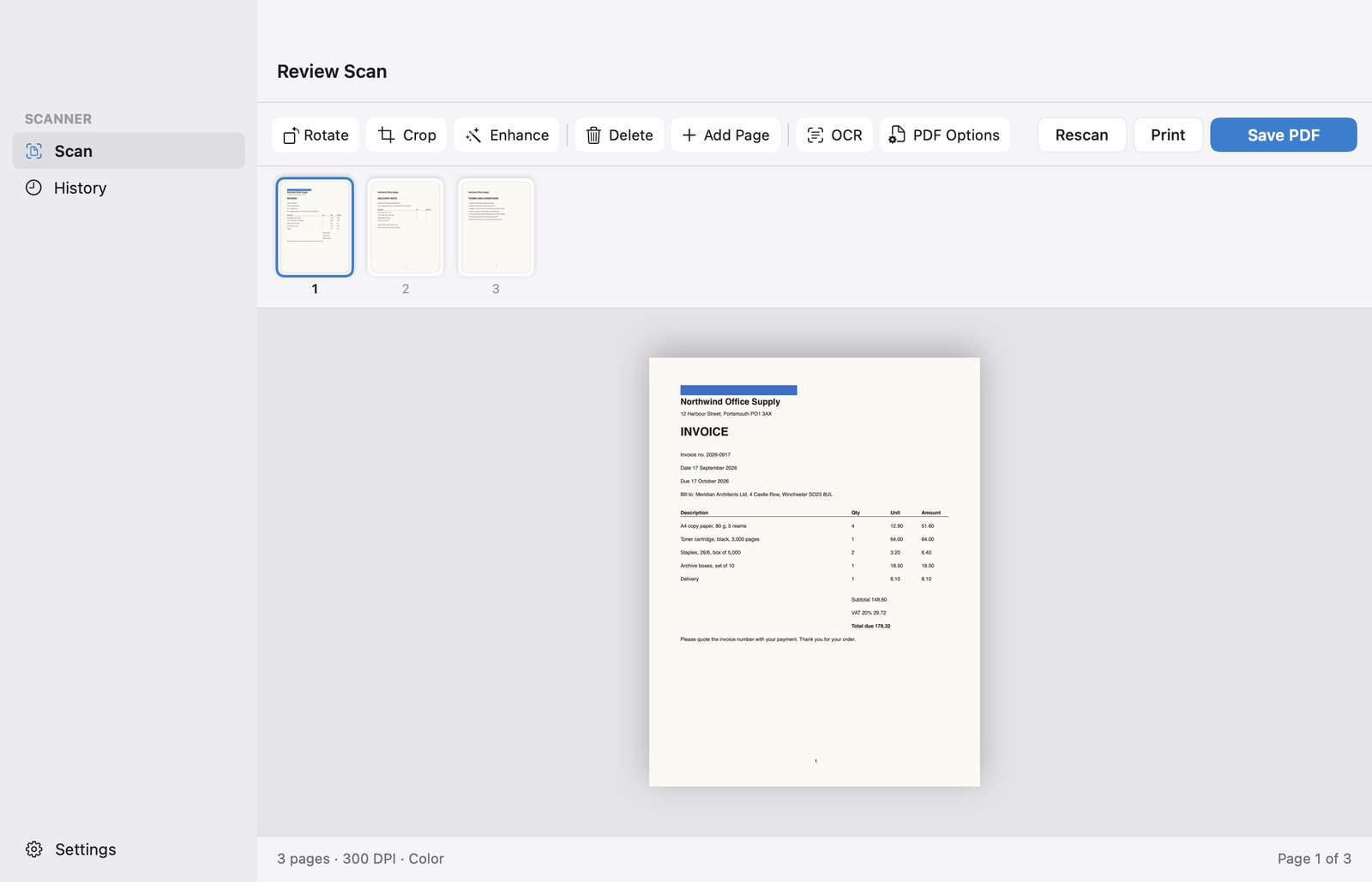
Scan & Print는 HP DeskJet, ENVY, OfficeJet, LaserJet, ScanJet 모델과 USB 또는 Wi-Fi로 연결해 쓰는 PC용 스캔 프로그램입니다. 페이지를 다듬은 다음 PDF, JPEG, PNG, TIFF로 저장하거나 인쇄하세요. 로그인할 계정이 필요 없고, 스캔은 절대 컴퓨터 밖으로 나가지 않습니다.Scan & Print는 HP DeskJet, ENVY, OfficeJet, LaserJet, ScanJet 모델과 USB 또는 Wi-Fi로 연결해 쓰는 Mac용 스캔 프로그램입니다. 페이지를 다듬은 다음 PDF, JPEG, PNG, TIFF로 저장하거나 인쇄하세요. 로그인할 계정이 필요 없고, 어떤 데이터도 컴퓨터 밖으로 나가지 않습니다.
Windows 10 및 11macOS 14 Sonoma 이상.
HP 제품이 아니라 Wuxxu s.r.o.가 만든 앱입니다. HP 스캐너의 표준 드라이버를 통해 작동합니다.


인기 HP 모델과 호환
DeskJet
- DeskJet 2755e
- DeskJet 4155e
ENVY
- ENVY 6055e
- ENVY 6455e
- ENVY Inspire 7955e
OfficeJet Pro
- OfficeJet Pro 8025e
- OfficeJet Pro 9015e
- OfficeJet Pro 9125e
LaserJet
- LaserJet MFP M140we
- LaserJet MFP M234sdwe
- Color LaserJet Pro MFP M283fdw
ScanJet
- ScanJet Pro 2600 f1
- ScanJet Pro 3600 f1
…그 밖에도 WIA 드라이버가 있거나 네트워크에서 eSCL(AirScan)을 지원하는 모든 HP 스캐너 및 복합기와 호환됩니다. 모델명은 지역마다 조금씩 다르지만, 중요한 것은 제품군입니다.…그 밖에도 macOS가 지원하는 모든 HP 스캐너 및 복합기와 호환됩니다. 모델명은 지역마다 조금씩 다르지만, 중요한 것은 제품군입니다.
3단계로 설정하기
- USB로 프린터를 연결하거나, PC와 같은 Wi-Fi 네트워크에 연결하세요.
- Windows에서 자동으로 설정되지 않았다면 HP 지원 사이트에서 해당 모델의 전체 드라이버를 설치하세요.
- Scan & Print를 열고 스캐너 목록에서 프린터를 선택하세요. eSCL(AirScan)을 지원하는 네트워크 모델은 드라이버가 없어도 대개 표시됩니다.
- USB로 프린터를 연결하거나, Mac과 같은 Wi-Fi 네트워크에 연결하세요.
- 시스템 설정 › 프린터 및 스캐너에서 프린터를 추가하세요. 최신 HP 모델은 macOS에 내장된 스캔 기능으로 작동하며, 구형 모델은 HP Easy Start로 HP 드라이버를 설치할 수 있습니다.
- Scan & Print를 열고 스캐너 목록에서 프린터를 선택하세요. ‘이미지 캡처’에서 인식된다면 Scan & Print에서도 인식됩니다.
Scan & Print와 HP Smart, 무엇을 쓸까요?
하나만 고를 필요는 없습니다. 프린터 관리는 HP Smart 앱으로 계속하고, 스캔은 Scan & Print로 하세요.
Scan & Print로 할 일
- 컴퓨터에서 PDF, JPEG, PNG, TIFF로 스캔
- 저장 전에 페이지 다듬기: 회전, 자르기, 보정, 순서 변경, 페이지 추가
- 본문 속 단어로 찾을 수 있는 검색 가능한 PDF(Pro)
- 브랜드와 상관없이 집이나 사무실의 모든 스캐너를 하나의 앱으로
- Windows와 Mac에서 같은 앱
- 계정 불필요, 스캔은 절대 업로드되지 않음
- 컴퓨터에서 PDF, JPEG, PNG, TIFF로 스캔
- 저장 전에 페이지 다듬기: 회전, 자르기, 삭제, 페이지 추가
- 본문 속 단어로 찾을 수 있는 검색 가능한 PDF(Pro)
- 브랜드와 상관없이 집이나 사무실의 모든 스캐너를 하나의 앱으로
- Windows와 Mac에서 같은 앱
- 계정 불필요, 스캔은 절대 업로드되지 않음
HP Smart 앱으로 계속할 일
- 잉크 및 토너 잔량, HP Instant Ink
- 프린터 설정 및 Wi-Fi 연결
- 프린터 펌웨어 업데이트
- 프린터 본체 버튼으로 시작하는 스캔
HP 자주 묻는 질문
Scan & Print는 HP에서 만들었나요?
아니요. Scan & Print는 독립 소프트웨어 회사인 Wuxxu s.r.o.가 만들며, HP 측과 제휴 관계가 없고 HP의 보증을 받지 않았습니다. 다른 스캔 앱과 마찬가지로 표준 드라이버를 통해 HP 스캐너와 통신합니다.
제 HP 모델에서도 작동하나요?
Windows에서 HP 스캐너나 복합기가 인식된다면 거의 확실히 작동합니다. Scan & Print는 WIA 드라이버가 있는 모든 모델과 eSCL(AirScan)을 지원하는 네트워크 모델에서 작동합니다. 무료 버전으로 확인해 보는 것이 가장 빠릅니다.
Mac에서 HP 스캐너나 복합기가 인식된다면 거의 확실히 작동합니다. Scan & Print는 macOS가 지원하는 모든 모델, 즉 ‘이미지 캡처’에 표시되는 기기에서 작동합니다. 무료 버전으로 확인해 보는 것이 가장 빠릅니다.
HP Smart를 설치해야 하나요?
아니요. Scan & Print에는 스캐너 드라이버만 있으면 되며, 이 드라이버는 Windows가 자동으로 설치하는 경우가 많고, eSCL(AirScan)을 지원하는 네트워크 모델이라면 아무것도 필요 없습니다. HP Smart는 잉크 잔량과 프린터 설정용으로 계속 쓰셔도 됩니다.
아니요. Scan & Print는 macOS에 내장된 스캔 기능을 사용하며, 구형 모델은 HP 드라이버를 사용합니다. HP Smart는 잉크 잔량과 프린터 설정용으로 계속 쓰셔도 됩니다.
HP 기기의 버튼으로 스캔을 시작할 수 있나요?
아니요. Scan & Print는 컴퓨터에서 스캔을 시작합니다. 기기 자체의 버튼으로 시작한 스캔은 계속 HP 소프트웨어로 전달됩니다.
HP 스캐너를 제대로 활용하세요.
Scan & Print는 Microsoft Store에서 Windows 10 및 11용으로 무료로 받을 수 있습니다.
Scan & Print는 Mac App Store에서 macOS 14 이상용으로 무료로 받을 수 있습니다.
macOS 14 이상용으로 Mac App Store에 곧 출시됩니다.