지금 가진 스캐너를 그대로 쓰는 PC 스캔 프로그램.
USB 또는 Wi-Fi 스캐너로 PC에서 바로 PDF, JPEG, PNG, TIFF 파일로 스캔하세요. 휴대폰도, 제조사 소프트웨어도, 업로드도 필요 없습니다.USB 또는 Wi-Fi 스캐너로 Mac에서 바로 PDF, JPEG, PNG, TIFF 파일로 스캔하세요. 휴대폰도, 제조사 소프트웨어도, 업로드도 필요 없습니다.
Windows 10 및 11macOS 14 Sonoma 이상.
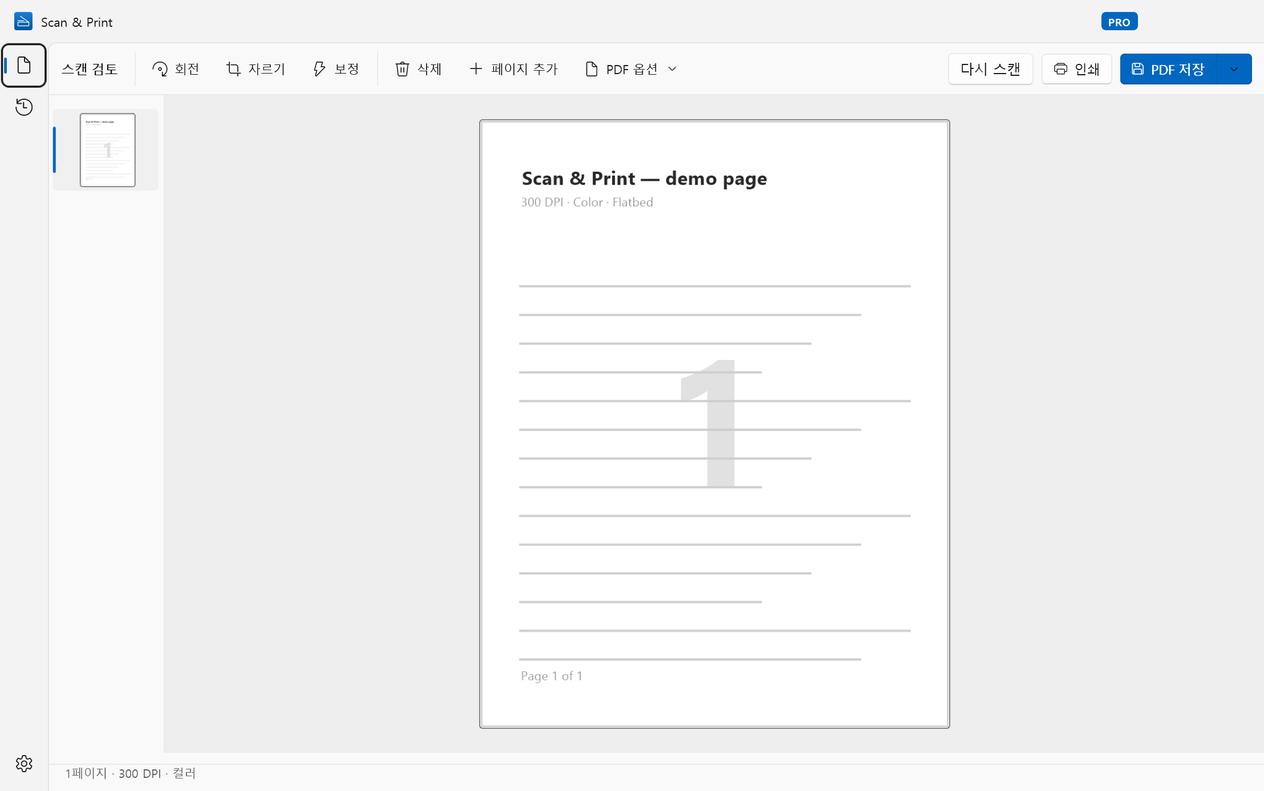
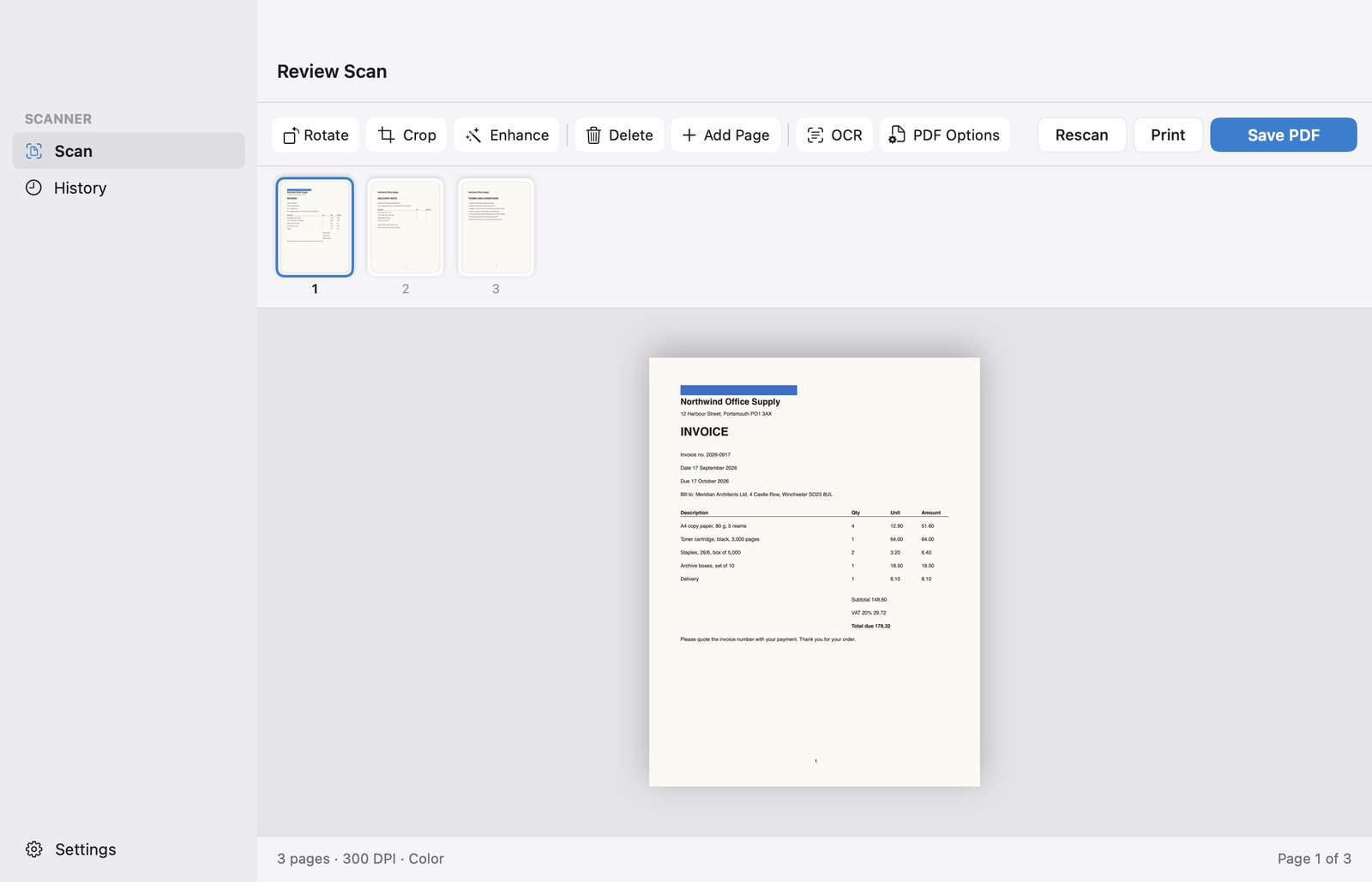


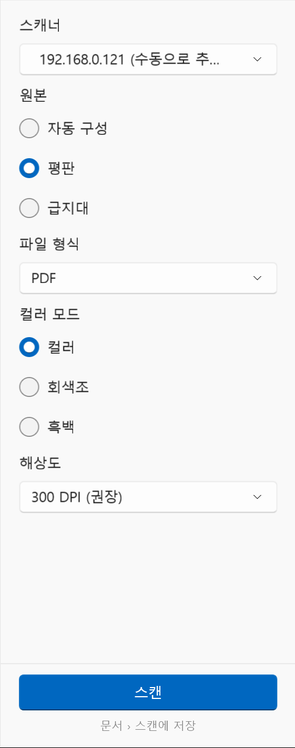
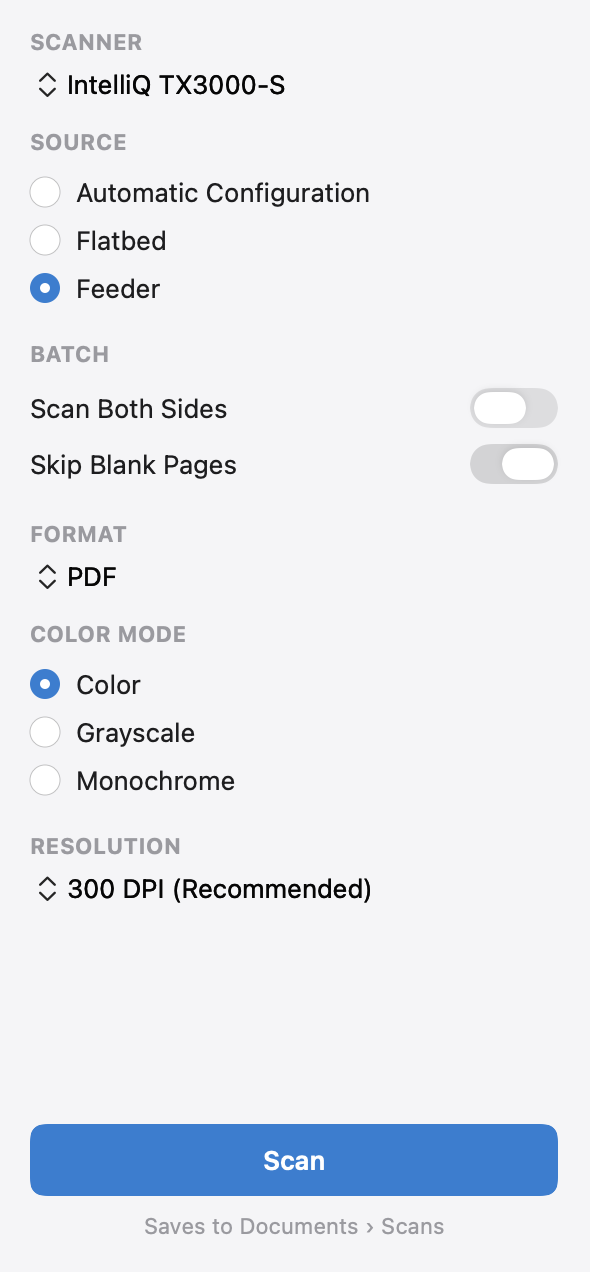
설정은 한 번만. 그다음부터는 클릭 한 번이면 됩니다.
스캐너, 평판 또는 급지대, 컬러, 해상도를 선택하세요. Scan & Print가 다음번을 위해 기억해 둡니다.
USB 및 네트워크 스캐너는 자동으로 표시됩니다. 표시되지 않는 스캐너는 IP 주소나 호스트 이름으로 추가할 수 있으며, 앱이 저장하기 전에 연결을 확인합니다.
급지대에 문서 묶음을 넣으면 페이지가 들어가는 대로 하나씩 표시되고, 빈 페이지는 건너뜁니다. Pro에서는 한 번에 양면을 스캔합니다.
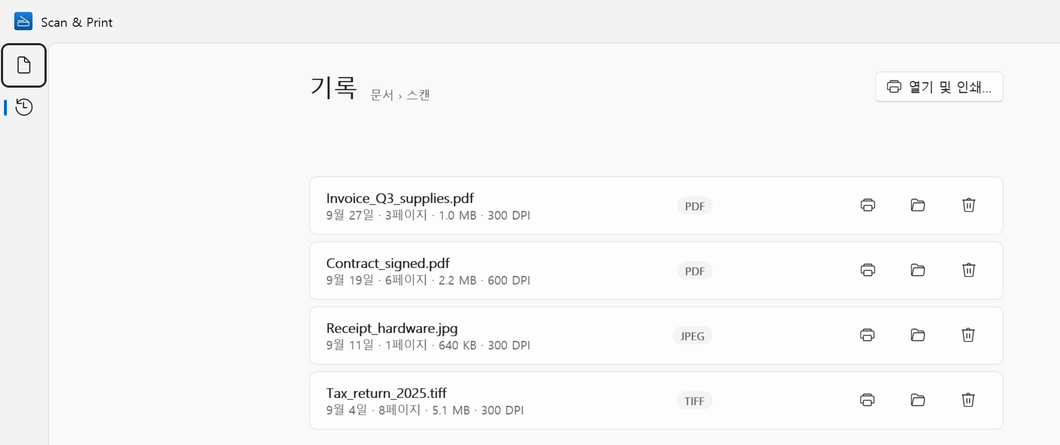
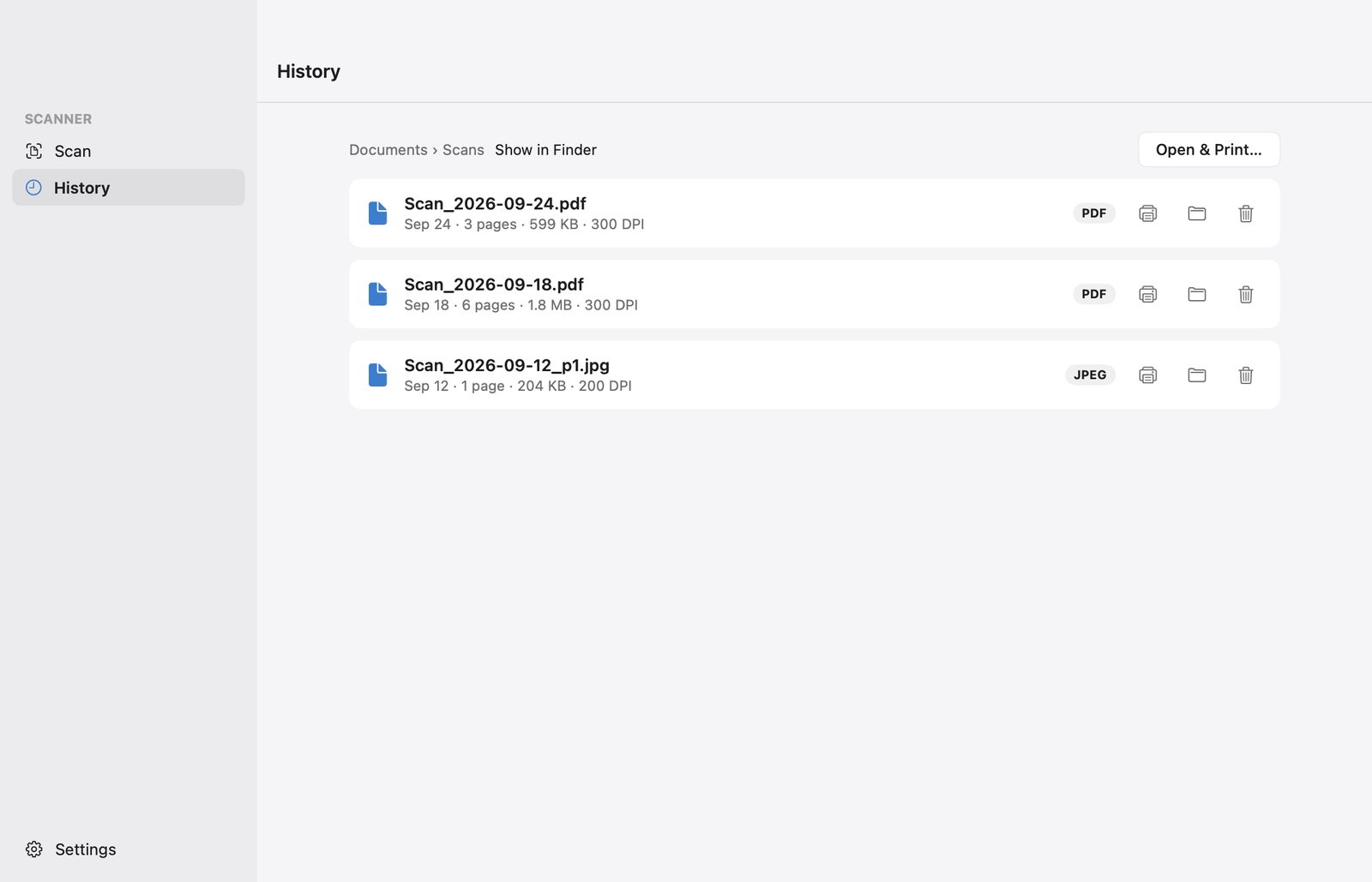
지난달 청구서도 여기 그대로 있습니다.
‘기록’에는 모든 스캔이 날짜, 페이지 수, 크기, 해상도와 함께 표시됩니다.
스캔을 다시 인쇄하거나, 저장된 폴더를 열거나, 예전 JPEG·TIFF 스캔을 PDF로 변환할 수 있습니다(Pro).
스캔을 다시 인쇄하거나 Finder에서 볼 수 있습니다. 검색 가능한 PDF는 Spotlight에도 색인되므로 본문 속 단어로 찾을 수 있습니다.
사용자 리뷰
Microsoft Store에 올라온 리뷰입니다. 다른 언어로 작성된 리뷰는 번역하여 표시합니다.
그냥 잘 돼요
여러 스캔 앱으로 문제가 많았어요. 이건 그냥 잘 돼요… 골치 아플 일도 없고, 복잡한 설정도 없고.
영어에서 번역됨
최고
쉽고, 좋고, 괜찮고, 훌륭하고, 끝내주고, 대단하고, 사용하기 편해요.
영어에서 번역됨
프린터 문제 있을 때 아주 좋은 프로그램
… 프린터 드라이버로 스캐너 설정이 되고 메뉴도 쉬워요, 최고
독일어에서 번역됨
좋은 앱
우리가 필요한 건 다 됐어요
포르투갈어에서 번역됨
2026년 9월 27일 기준, 모든 Microsoft Store 시장의 평가 608개 평균.
주요 기능
- 스캐너
- WIA 드라이버가 있는 모든 스캐너 및 복합기(USB 또는 네트워크 연결). Wi-Fi 스캐너는 eSCL(AirScan)로 연결되며, 드라이버가 전혀 필요 없는 경우가 많습니다.
- macOS가 지원하는 모든 스캐너 및 복합기(USB 또는 네트워크 연결).
- 원본
- 평판 또는 문서 급지대, 한 번에 양면 스캔, 빈 페이지 건너뛰기.
- 평판 또는 문서 급지대, 빈 페이지 건너뛰기. 한 번에 양면 스캔은 Pro.
- 해상도
- 150, 200, 300 DPI. 600 DPI는 Pro.
- 150, 200, 300 DPI. 600 및 1200 DPI는 Pro.
- 컬러
- 컬러, 회색조 또는 흑백.
- 페이지 편집
- 회전, 자르기, 보정, 순서 변경, 삭제, 페이지 추가.
- 회전, 자르기, 삭제, 페이지 추가. 보정은 Pro.
- 파일 형식
- TIFF, JPEG, PNG. PDF와 검색 가능한 PDF는 Pro.
- PDF, JPEG, PNG, TIFF. 검색 가능한 PDF는 Pro.
- PDF 옵션
- 압축, 암호 보호, PDF/A. 모두 Pro.
- 텍스트 인식
- PC에서 실행되는 Tesseract. 영어, 스페인어, 프랑스어, 독일어 기본 제공, 100개 이상의 언어 추가 다운로드 가능. Pro.
- Apple의 온디바이스 텍스트 인식, macOS가 지원하는 언어로 인식. Pro.
- 인쇄
- 표준 Windows 인쇄 대화 상자로 인쇄.
- 표준 macOS 프린트 대화상자로 인쇄.
- 앱 언어
- 21개 언어: 한국어, 영어, 아랍어, 중국어(간체), 체코어, 네덜란드어, 프랑스어, 독일어, 인도네시아어, 이탈리아어, 일본어, 폴란드어, 포르투갈어(브라질), 포르투갈어(포르투갈), 러시아어, 슬로바키아어, 스페인어, 태국어, 튀르키예어, 우크라이나어, 베트남어.
- 영어, 독일어, 프랑스어, 스페인어, 포르투갈어(브라질), 중국어(간체).
- 개인정보 보호
- 계정, 광고, 워터마크 없음. 스캔은 절대 업로드되지 않습니다.
- 시스템 요구 사항
- Windows 10(버전 2004) 또는 Windows 11, Intel, AMD 또는 ARM.
- macOS 14 Sonoma 이상, Apple 실리콘 또는 Intel.
무료 또는 Pro
무료 버전은 사용 기간 제한이 없습니다. Pro는 연간 구독 또는 한 번 결제로 평생 사용하는 라이선스 중에서 선택할 수 있으며, 앱 안에서 구매하고 가격은 Microsoft Store가 사용자의 통화로 책정합니다.
무료 버전은 사용 기간 제한이 없습니다. Pro는 연간 구독 또는 한 번 결제로 평생 사용하는 라이선스 중에서 선택할 수 있으며, 앱 안에서 구매하고 가격은 App Store가 사용자의 통화로 책정합니다.
무료
- 모든 WIA 및 eSCL(AirScan) 스캐너
- TIFF, JPEG, PNG로 저장
- 150, 200, 300 DPI
- 페이지 회전, 자르기, 보정, 순서 변경
- 급지대 한 묶음 전체, 페이지 추가 시 최대 3페이지
- 인쇄 및 스캔 기록
- macOS가 지원하는 모든 스캐너
- PDF, JPEG, PNG, TIFF로 저장
- 150, 200, 300 DPI
- 페이지 회전, 자르기, 삭제, 추가
- 최대 3페이지까지 스캔
- 인쇄 및 스캔 기록
Pro
- PDF 및 다중 페이지 PDF
- 검색 가능한 PDF(텍스트 인식)
- 600 DPI
- 페이지 수 제한 없음
- PDF 압축, 암호, PDF/A
- ‘기록’에서 예전 이미지 스캔을 PDF로 변환
- 검색 가능한 PDF(텍스트 인식)
- 600 및 1200 DPI
- 페이지 수 제한 없음
- 한 번에 양면 스캔
- 보정: 더 하얀 배경, 더 선명한 글자
- PDF 압축, 암호, PDF/A
연간 또는 평생, Microsoft Store를 통해 결제됩니다.
연간 또는 평생, App Store를 통해 결제됩니다.
자주 묻는 질문
제 스캐너에서도 작동하나요?
Windows에서 인식된다면 거의 확실히 작동합니다. Scan & Print는 WIA 드라이버가 있는 모든 스캐너와 복합기, 그리고 eSCL(AirScan)을 지원하는 Wi-Fi 스캐너에서 작동합니다. 무료 버전으로 확인해 보는 것이 가장 빠릅니다.
Mac에서 인식된다면 거의 확실히 작동합니다. Scan & Print는 macOS가 지원하는 스캐너와 복합기에서 USB 또는 네트워크로 작동하며, ‘이미지 캡처’에 표시되는 기기와 같습니다. 무료 버전으로 확인해 보는 것이 가장 빠릅니다.
휴대폰 스캔 앱 대신 PC 프로그램을 쓰는 이유는 무엇인가요?
휴대폰 앱은 페이지를 사진으로 찍기 때문에 조명이 고르지 않고, 그림자가 생기고, 비뚤어진 페이지를 바로잡아야 합니다. 스캐너는 평평하고 고르게 밝은 페이지를 일정한 해상도로 만들어 주며, 문서 급지대를 쓰면 한 묶음을 한 번에 처리할 수 있습니다. Scan & Print는 그 PC 쪽을 맡습니다. PC에서 스캐너를 작동하고 원하는 폴더에 바로 저장합니다.
휴대폰 앱은 페이지를 사진으로 찍기 때문에 조명이 고르지 않고, 그림자가 생기고, 비뚤어진 페이지를 바로잡아야 합니다. 스캐너는 평평하고 고르게 밝은 페이지를 일정한 해상도로 만들어 주며, 문서 급지대를 쓰면 한 묶음을 한 번에 처리할 수 있습니다. Scan & Print는 그 Mac 쪽을 맡습니다. Mac에서 스캐너를 작동하고 원하는 폴더에 바로 저장합니다.
스캐너 제조사 소프트웨어가 계속 필요한가요?
일상적인 문서 스캔에는 필요 없습니다. 더 이상 HP Scan and Capture, Epson ScanSmart, Canon IJ Scan Utility, Brother iPrint&Scan을 오가며 쓸 필요가 없습니다.
일상적인 문서 스캔에는 필요 없습니다. 더 이상 HP Easy Scan, Epson ScanSmart, Canon IJ Scan Utility, Brother iPrint&Scan을 오가며 쓸 필요가 없습니다.
제 문서가 어딘가에 업로드되나요?
아니요. 스캔, 텍스트 인식, 저장은 모두 PC에서 이루어지며 스캔은 절대 업로드되지 않습니다. 앱이 보내는 약간의 정보는 개인정보 처리방침에서 확인하세요.
아니요. 스캔, 텍스트 인식, 저장은 모두 Mac에서 이루어지며, 텍스트 인식에는 Apple의 온디바이스 텍스트 인식을 사용합니다.
어떤 언어의 텍스트를 인식할 수 있나요?
영어, 스페인어, 프랑스어, 독일어가 기본 제공됩니다. 그 밖의 100개 이상의 언어는 ‘설정’에서 클릭 한 번으로 다운로드할 수 있습니다.
Mac에서 macOS가 인식할 수 있는 모든 언어를 따로 다운로드할 필요 없이 인식합니다. 지원 언어 목록은 macOS 버전에 따라 다릅니다.
Mac 버전도 있나요?Windows 버전도 있나요?
네. Scan & Print는 Windows 10 및 11용으로 Microsoft Store에, macOS 14 이상용으로 Mac App Store에 있습니다.

Scan & Print는 작은 독립 소프트웨어 회사인 Wuxxu s.r.o.가 만듭니다. 웹 페이지를 감싼 앱이 아니라 각 플랫폼의 진짜 데스크톱 앱으로, Windows에서는 WinUI, Mac에서는 SwiftUI로 개발했습니다.
가지고 있는 스캐너를 제대로 활용하세요.
Scan & Print는 Microsoft Store에서 Windows 10 및 11용으로 무료로 받을 수 있습니다.
Scan & Print는 Mac App Store에서 macOS 14 이상용으로 무료로 받을 수 있습니다.
macOS 14 이상용으로 Mac App Store에 곧 출시됩니다.