Phần mềm scan tài liệu trên máy tính, dành cho chiếc máy quét bạn đang có.
Quét từ máy quét USB hoặc Wi-Fi sang PDF, JPEG, PNG hoặc TIFF, ngay trên PC của bạn. Không cần điện thoại, không cần phần mềm của hãng, không tải lên bất cứ đâu.Quét từ máy quét USB hoặc Wi-Fi sang PDF, JPEG, PNG hoặc TIFF, ngay trên máy Mac của bạn. Không cần điện thoại, không cần phần mềm của hãng, không tải lên bất cứ đâu.
Windows 10 và 11macOS 14 Sonoma trở lên.
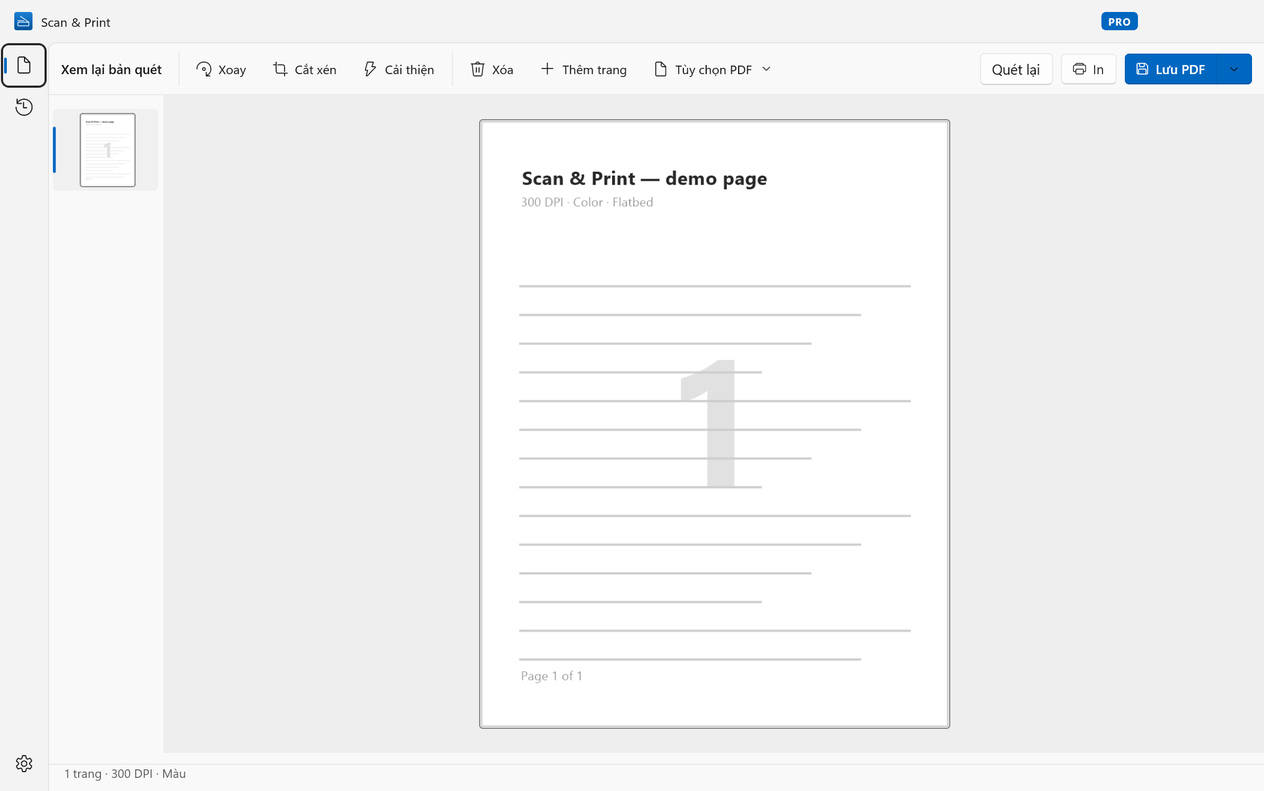
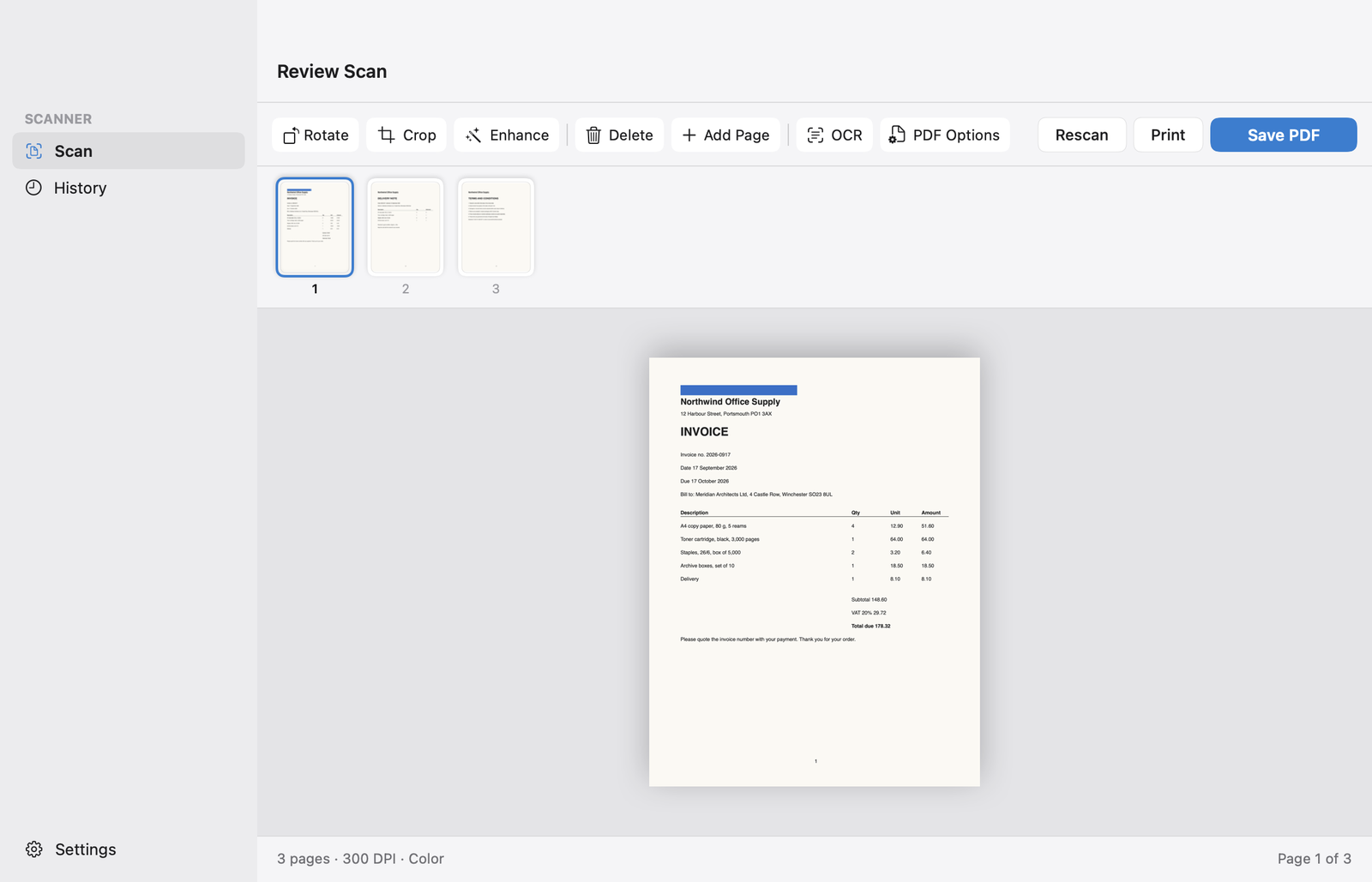


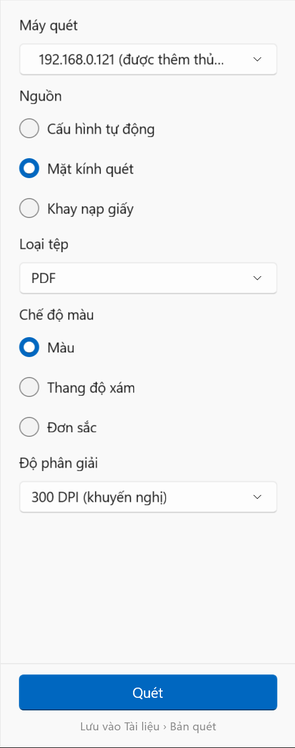
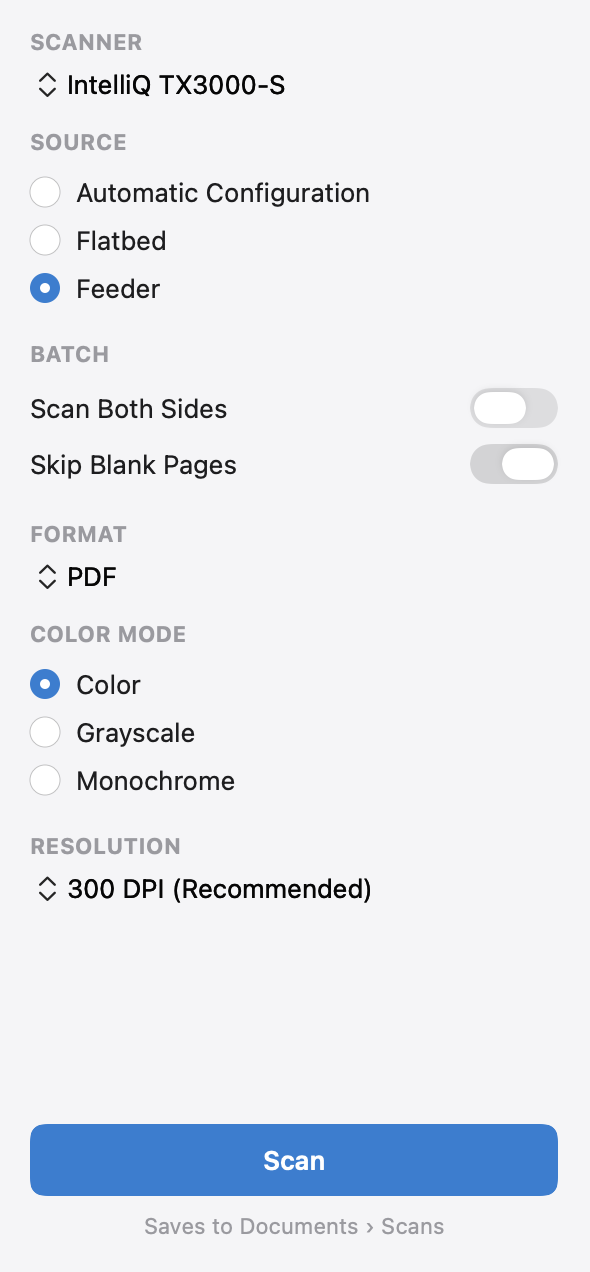
Chọn cài đặt một lần. Sau đó chỉ cần một cú nhấp chuột.
Chọn máy quét, mặt kính quét hoặc khay nạp giấy, chế độ màu và độ phân giải. Scan & Print sẽ ghi nhớ chúng cho lần sau.
Máy quét USB và máy quét mạng tự động xuất hiện. Nếu máy nào không hiện, hãy thêm nó bằng địa chỉ IP hoặc tên máy chủ, ứng dụng sẽ kiểm tra kết nối trước khi lưu.
Đặt một chồng giấy vào khay nạp và từng trang sẽ hiện ra ngay khi được quét qua, các trang trống được bỏ qua. Phiên bản Pro quét cả hai mặt trong một lượt.
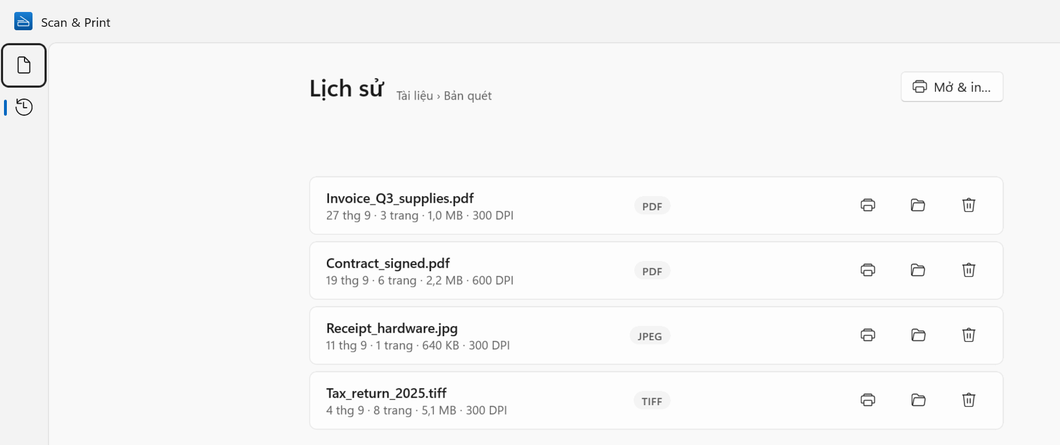
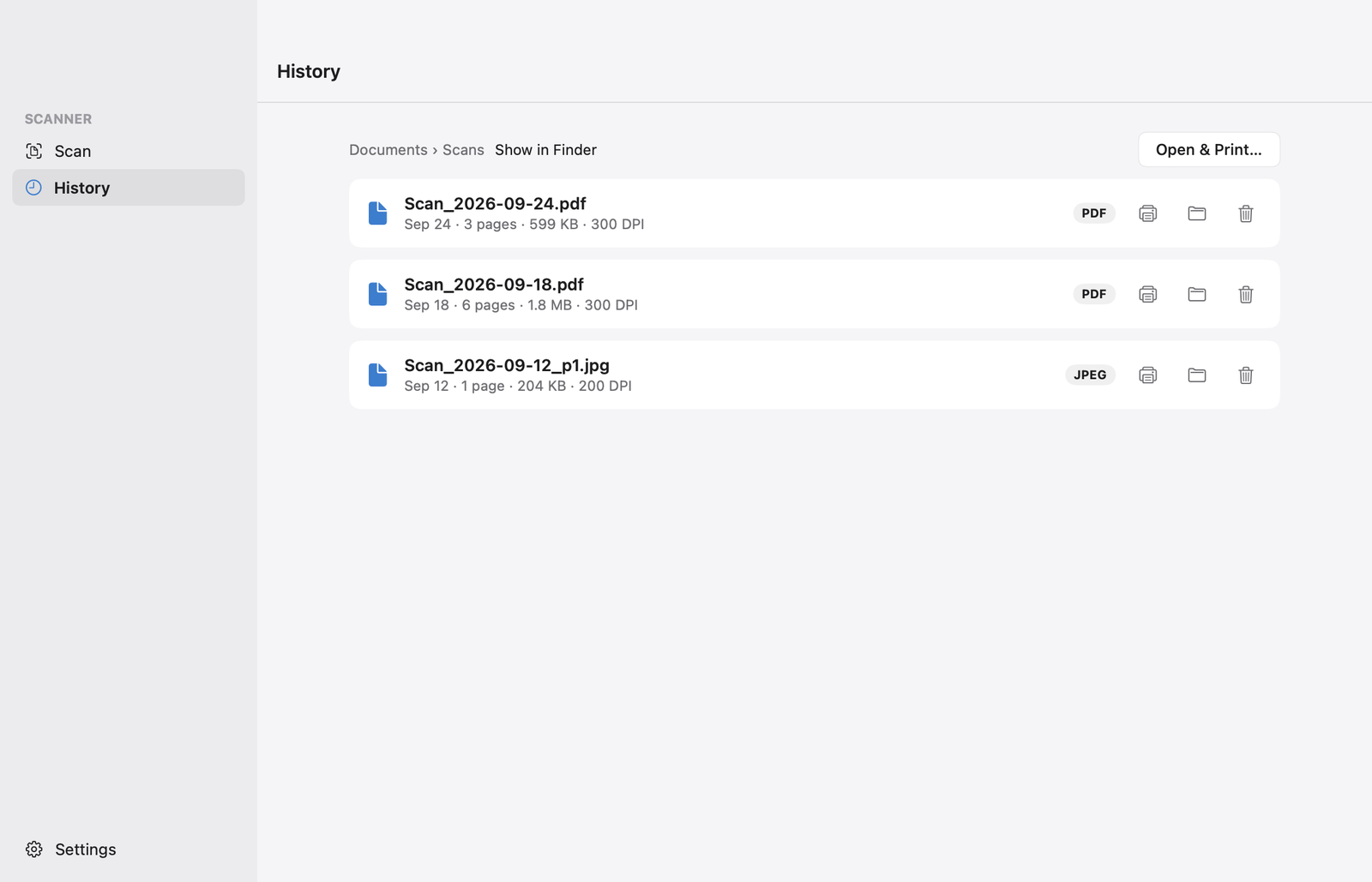
Hóa đơn tháng trước vẫn còn ở đây.
Lịch sử liệt kê mọi bản quét kèm ngày, số trang, kích thước và độ phân giải.
In lại một bản quét, mở thư mục chứa nó, hoặc chuyển một bản quét JPEG hay TIFF cũ thành PDF (Pro).
In lại một bản quét hoặc hiển thị nó trong Finder. Các tệp PDF có thể tìm kiếm cũng được Spotlight lập chỉ mục, nên bạn có thể tìm thấy chúng chỉ bằng một từ bên trong.
Người dùng nói gì
Đánh giá từ Microsoft Store. Các đánh giá viết bằng ngôn ngữ khác được hiển thị dưới dạng bản dịch.
Hoạt động trơn tru
Tôi từng gặp rất nhiều vấn đề với các ứng dụng scan khác nhau. Ứng dụng này cứ thế là chạy ngon… không đau đầu, không phải thiết lập lằng nhằng.
Dịch từ tiếng Anh
tuyệt vời
Dễ dùng, đẹp, tốt, tuyệt, quá đỉnh, xuất sắc, thân thiện với người dùng.
Dịch từ tiếng Anh
Chương trình rất tốt cho các vấn đề về máy in
… bạn có thể thiết lập máy quét bằng trình điều khiển máy in, menu cũng dễ dùng, tuyệt
Dịch từ tiếng Đức
Ứng dụng tốt
Đáp ứng được nhu cầu của chúng tôi
Dịch từ tiếng Bồ Đào Nha
Điểm trung bình của 608 lượt đánh giá trên tất cả các thị trường của Microsoft Store, tính đến 27 tháng 9, 2026.
Tính năng
- Máy quét
- Mọi máy quét hoặc máy in đa chức năng có trình điều khiển WIA, qua USB hoặc mạng. Máy quét Wi-Fi qua eSCL (AirScan), thường không cần trình điều khiển nào.
- Mọi máy quét hoặc máy in đa chức năng mà macOS hỗ trợ, qua USB hoặc mạng.
- Nguồn quét
- Mặt kính quét hoặc khay nạp tài liệu, quét cả hai mặt cùng lúc, bỏ qua trang trống.
- Mặt kính quét hoặc khay nạp tài liệu, bỏ qua trang trống. Quét cả hai mặt cùng lúc với Pro.
- Độ phân giải
- 150, 200 và 300 DPI. 600 DPI với Pro.
- 150, 200 và 300 DPI. 600 và 1200 DPI với Pro.
- Màu sắc
- Màu, thang độ xám hoặc đen trắng.
- Chỉnh sửa trang
- Xoay, cắt xén, cải thiện, sắp xếp lại, xóa, thêm trang.
- Xoay, cắt xén, xóa, thêm trang. Cải thiện với Pro.
- Loại tệp
- TIFF, JPEG, PNG. PDF và PDF có thể tìm kiếm với Pro.
- PDF, JPEG, PNG, TIFF. PDF có thể tìm kiếm với Pro.
- Tùy chọn PDF
- Nén, bảo vệ bằng mật khẩu, PDF/A. Tất cả thuộc Pro.
- Nhận dạng văn bản
- Tesseract, chạy ngay trên PC của bạn. Tích hợp sẵn tiếng Anh, tiếng Tây Ban Nha, tiếng Pháp và tiếng Đức; hơn 100 ngôn ngữ khác có thể tải xuống. Pro.
- Tính năng nhận dạng văn bản ngay trên thiết bị của Apple, với các ngôn ngữ mà macOS của bạn hỗ trợ. Pro.
- In ấn
- Qua hộp thoại in tiêu chuẩn của Windows.
- Qua hộp thoại in tiêu chuẩn của macOS.
- Ngôn ngữ ứng dụng
- 21 ngôn ngữ: tiếng Việt, tiếng Anh, tiếng Ả Rập, tiếng Trung (Giản thể), tiếng Séc, tiếng Hà Lan, tiếng Pháp, tiếng Đức, tiếng Indonesia, tiếng Ý, tiếng Nhật, tiếng Hàn, tiếng Ba Lan, tiếng Bồ Đào Nha (Brazil), tiếng Bồ Đào Nha (Bồ Đào Nha), tiếng Nga, tiếng Slovakia, tiếng Tây Ban Nha, tiếng Thái, tiếng Thổ Nhĩ Kỳ và tiếng Ukraina.
- Tiếng Anh, tiếng Đức, tiếng Pháp, tiếng Tây Ban Nha, tiếng Bồ Đào Nha (Brazil) và tiếng Trung (Giản thể).
- Quyền riêng tư
- Không tài khoản, không quảng cáo, không hình mờ. Bản quét không bao giờ bị tải lên.
- Yêu cầu hệ thống
- Windows 10 (phiên bản 2004) hoặc Windows 11, trên máy dùng chip Intel, AMD hoặc ARM.
- macOS 14 Sonoma trở lên, trên máy Mac dùng chip Apple hoặc Intel.
Miễn phí hoặc Pro
Phiên bản miễn phí không giới hạn thời gian. Pro là gói hàng năm hoặc giấy phép trọn đời mua một lần, được mua ngay trong ứng dụng, với giá bằng đơn vị tiền tệ của bạn do Microsoft Store niêm yết.
Phiên bản miễn phí không giới hạn thời gian. Pro là gói hàng năm hoặc giấy phép trọn đời mua một lần, được mua ngay trong ứng dụng, với giá bằng đơn vị tiền tệ của bạn do App Store niêm yết.
Miễn phí
- Mọi máy quét WIA và eSCL (AirScan)
- Lưu dưới dạng TIFF, JPEG hoặc PNG
- 150, 200 và 300 DPI
- Xoay, cắt xén, cải thiện và sắp xếp lại trang
- Quét trọn cả chồng giấy qua khay nạp, và tối đa 3 trang khi thêm trang
- In và lịch sử quét
- Mọi máy quét mà macOS hỗ trợ
- Lưu dưới dạng PDF, JPEG, PNG hoặc TIFF
- 150, 200 và 300 DPI
- Xoay, cắt xén, xóa và thêm trang
- Bản quét tối đa 3 trang
- In và lịch sử quét
Pro
- PDF và PDF nhiều trang
- PDF có thể tìm kiếm (nhận dạng văn bản)
- 600 DPI
- Số trang không giới hạn
- Nén PDF, mật khẩu, PDF/A
- Chuyển bản quét dạng ảnh cũ thành PDF ngay từ Lịch sử
- PDF có thể tìm kiếm (nhận dạng văn bản)
- 600 và 1200 DPI
- Số trang không giới hạn
- Quét cả hai mặt trong một lượt
- Cải thiện: nền trắng hơn, chữ sắc nét hơn
- Nén PDF, mật khẩu, PDF/A
Hàng năm hoặc trọn đời, thanh toán qua Microsoft Store.
Hàng năm hoặc trọn đời, thanh toán qua App Store.
Câu hỏi thường gặp
Ứng dụng có dùng được với máy quét của tôi không?
Nếu Windows nhận ra máy quét, rất có thể là được. Scan & Print hoạt động với mọi máy quét hoặc máy in đa chức năng có trình điều khiển WIA, và với các máy quét Wi-Fi hỗ trợ eSCL (AirScan). Cách nhanh nhất để biết là dùng thử phiên bản miễn phí.
Nếu máy Mac của bạn nhận ra máy quét, rất có thể là được. Scan & Print hoạt động với các máy quét và máy in đa chức năng mà macOS hỗ trợ, qua USB hoặc mạng: cũng chính là các thiết bị hiển thị trong ứng dụng Chụp ảnh. Cách nhanh nhất để biết là dùng thử phiên bản miễn phí.
Vì sao nên dùng ứng dụng trên máy tính thay vì ứng dụng scan trên điện thoại?
Ứng dụng điện thoại chụp ảnh trang giấy, nên bạn sẽ gặp ánh sáng không đều, bóng đổ và trang bị lệch cần chỉnh thẳng. Máy quét cho bạn những trang phẳng, sáng đều ở độ phân giải cố định, và khay nạp tài liệu có thể quét cả một chồng giấy trong một lần. Scan & Print đảm nhận phần việc đó trên máy tính: ứng dụng điều khiển máy quét từ PC của bạn và lưu thẳng vào thư mục của bạn.
Ứng dụng điện thoại chụp ảnh trang giấy, nên bạn sẽ gặp ánh sáng không đều, bóng đổ và trang bị lệch cần chỉnh thẳng. Máy quét cho bạn những trang phẳng, sáng đều ở độ phân giải cố định, và khay nạp tài liệu có thể quét cả một chồng giấy trong một lần. Scan & Print đảm nhận phần việc đó trên máy tính: ứng dụng điều khiển máy quét từ máy Mac của bạn và lưu thẳng vào thư mục của bạn.
Tôi có còn cần phần mềm của hãng sản xuất máy quét không?
Không cần cho việc quét tài liệu hằng ngày. Bạn không phải chuyển qua lại giữa HP Scan and Capture, Epson ScanSmart, Canon IJ Scan Utility và Brother iPrint&Scan nữa.
Không cần cho việc quét tài liệu hằng ngày. Bạn không phải chuyển qua lại giữa HP Easy Scan, Epson ScanSmart, Canon IJ Scan Utility và Brother iPrint&Scan nữa.
Tài liệu của tôi có bị tải lên đâu không?
Không. Việc quét, nhận dạng văn bản và lưu tệp đều diễn ra trên PC của bạn; bản quét của bạn không bao giờ được tải lên. Chính sách quyền riêng tư mô tả phần ít ỏi mà ứng dụng có gửi đi.
Không. Việc quét, nhận dạng văn bản và lưu tệp đều diễn ra trên máy Mac của bạn, bằng tính năng nhận dạng văn bản ngay trên thiết bị của Apple.
Ứng dụng đọc được những ngôn ngữ nào?
Tiếng Anh, tiếng Tây Ban Nha, tiếng Pháp và tiếng Đức được tích hợp sẵn. Hơn 100 ngôn ngữ khác có thể tải xuống chỉ bằng một cú nhấp chuột trong Cài đặt.
Mọi ngôn ngữ mà macOS có thể nhận dạng trên máy Mac của bạn, không cần tải thêm gì. Danh sách tùy thuộc vào phiên bản macOS của bạn.
Có phiên bản cho Mac không?Có phiên bản cho Windows không?
Có. Scan & Print có trên Microsoft Store cho Windows 10 và 11, và trên Mac App Store cho macOS 14 trở lên.

Scan & Print được phát triển bởi Wuxxu s.r.o., một công ty phần mềm độc lập nhỏ. Đây là một ứng dụng máy tính thực thụ trên từng nền tảng, được xây dựng bằng WinUI trên Windows và SwiftUI trên Mac, chứ không phải một trang web được đóng gói lại.
Tận dụng ngay chiếc máy quét của bạn.
Scan & Print miễn phí trên Microsoft Store cho Windows 10 và 11.
Scan & Print miễn phí trên Mac App Store cho macOS 14 trở lên.
Sắp có trên Mac App Store, dành cho macOS 14 trở lên.