
Scan & Print Für HP-Scanner
Eine Scanner-App für Ihren HP Drucker oder Scanner.
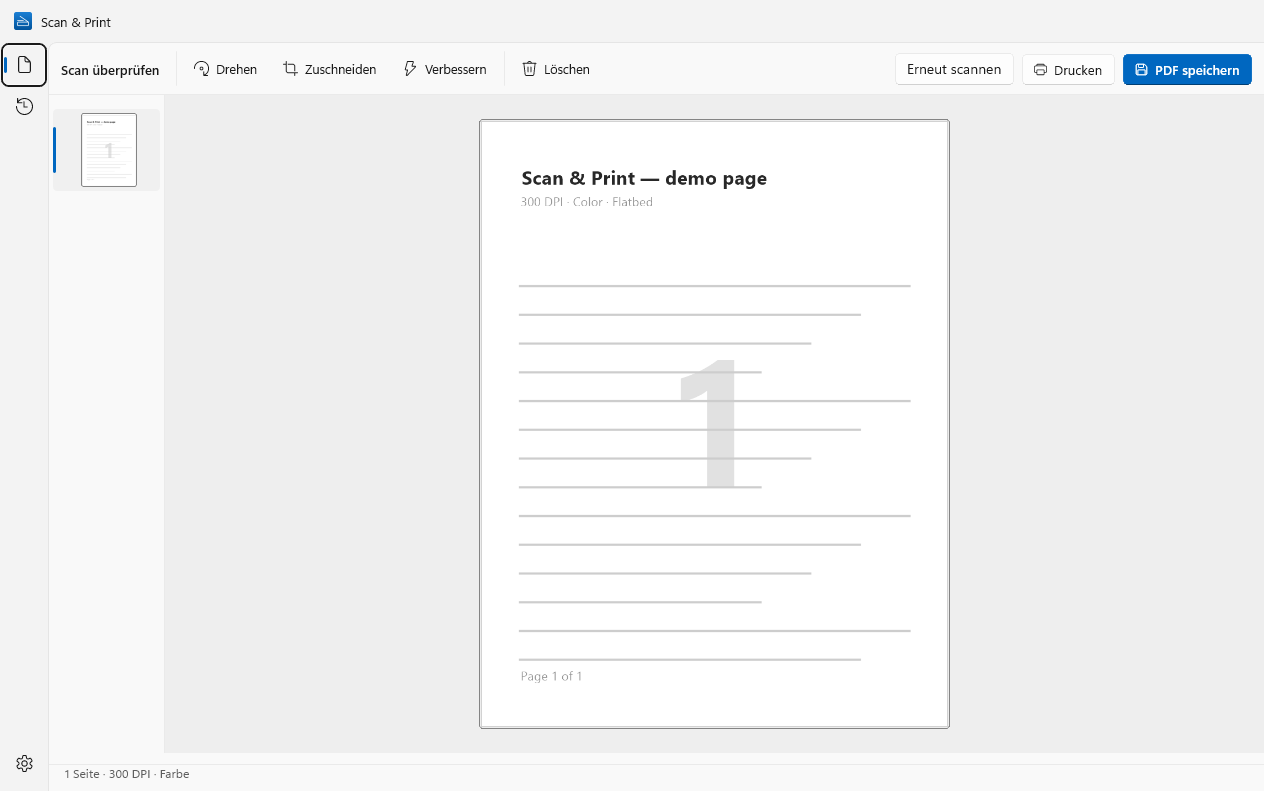
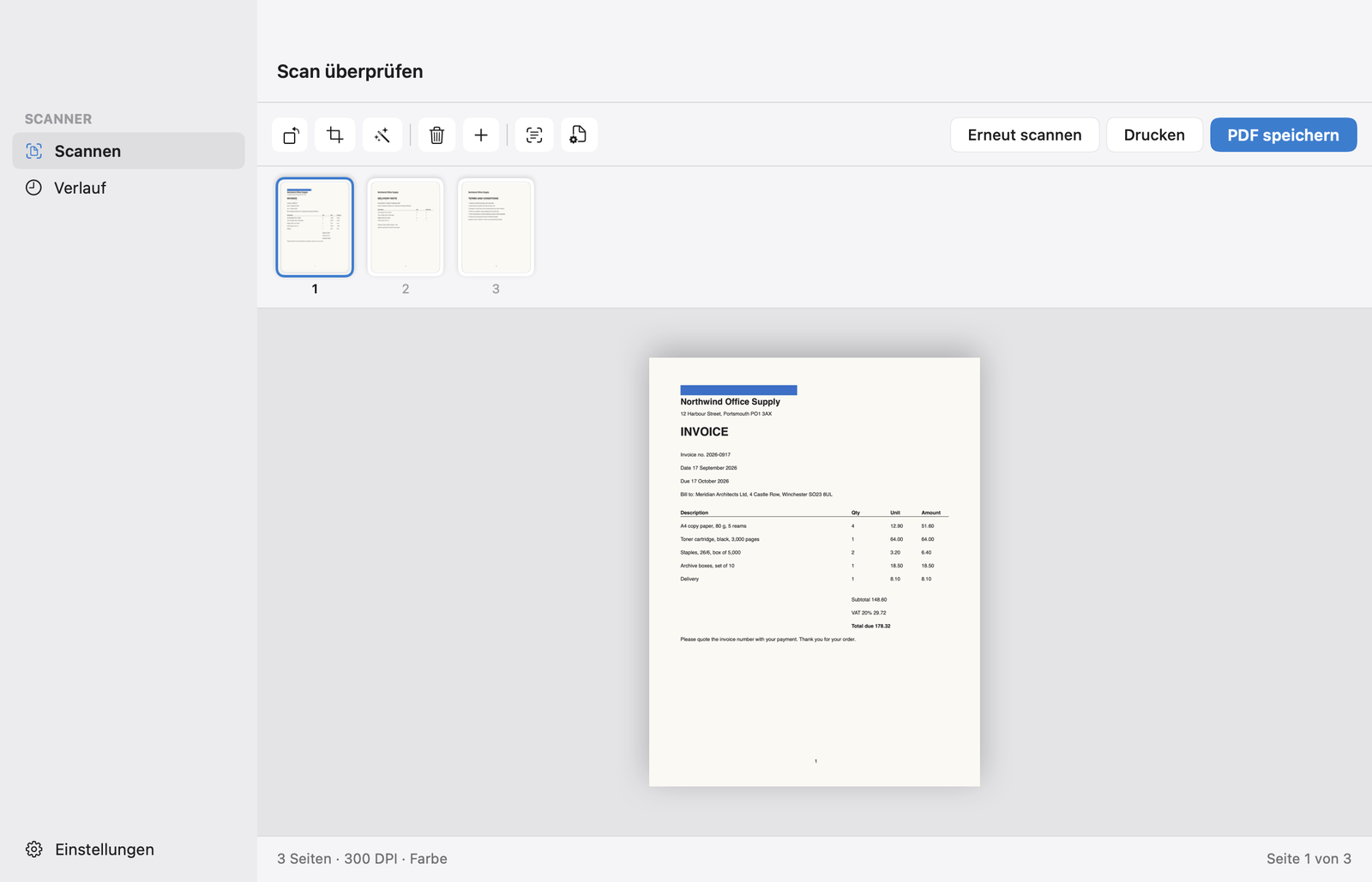
Scan & Print ist eine Scan-App für Ihren PC, die mit HP DeskJet, ENVY, OfficeJet, LaserJet und ScanJet-Modellen über USB oder WLAN funktioniert. Korrigieren Sie die Seiten und speichern Sie sie dann als PDF, JPEG, PNG oder TIFF – oder drucken Sie sie. Kein Konto zum Anmelden, und nichts verlässt Ihren Computer.Scan & Print ist eine Scan-App für Ihren Mac, die mit HP DeskJet, ENVY, OfficeJet, LaserJet und ScanJet-Modellen über USB oder WLAN funktioniert. Korrigieren Sie die Seiten und speichern Sie sie dann als PDF, JPEG, PNG oder TIFF – oder drucken Sie sie. Kein Konto zum Anmelden, und nichts verlässt Ihren Computer.
Windows 10 und 11macOS 14 Sonoma oder neuer.
Entwickelt von Wuxxu s.r.o., nicht von HP. Funktioniert mit HP-Scannern über deren Standardtreiber.


Funktioniert mit beliebten HP-Modellen
DeskJet
- DeskJet 2755e
- DeskJet 4155e
ENVY
- ENVY 6055e
- ENVY 6455e
- ENVY Inspire 7955e
OfficeJet Pro
- OfficeJet Pro 8025e
- OfficeJet Pro 9015e
- OfficeJet Pro 9125e
LaserJet
- LaserJet MFP M140we
- LaserJet MFP M234sdwe
- Color LaserJet Pro MFP M283fdw
ScanJet
- ScanJet Pro 2600 f1
- ScanJet Pro 3600 f1
…und mit jedem anderen HP-Scanner oder -Multifunktionsgerät mit WIA-Treiber oder mit eSCL (AirScan) im Netzwerk. Die Modellnamen unterscheiden sich je nach Region leicht; entscheidend ist die Produktfamilie.…und mit jedem anderen HP-Scanner oder -Multifunktionsgerät, das macOS unterstützt. Die Modellnamen unterscheiden sich je nach Region leicht; entscheidend ist die Produktfamilie.
In drei Schritten eingerichtet
- Schließen Sie den Drucker per USB an oder verbinden Sie ihn mit demselben WLAN wie Ihren PC.
- Falls Windows ihn nicht automatisch eingerichtet hat, installieren Sie den vollständigen Treiber für Ihr Modell von der HP Support-Website.
- Öffnen Sie Scan & Print und wählen Sie den Drucker in der Scannerliste aus. Netzwerkmodelle mit eSCL-Unterstützung (AirScan) erscheinen meist auch ohne Treiber.
- Schließen Sie den Drucker per USB an oder verbinden Sie ihn mit demselben WLAN wie Ihren Mac.
- Fügen Sie ihn unter Systemeinstellungen › Drucker & Scanner hinzu. Neuere HP Modelle funktionieren mit der in macOS integrierten Scan-Unterstützung; für ältere installiert HP Easy Start den Treiber von HP.
- Öffnen Sie Scan & Print und wählen Sie den Drucker in der Scannerliste aus. Wenn „Digitale Bilder“ ihn erkennt, erkennt ihn auch Scan & Print.
Scan & Print oder HP Smart?
Sie müssen sich nicht entscheiden: Behalten Sie HP Smart für die Pflege des Druckers, und nutzen Sie Scan & Print zum Scannen.
Scan & Print nutzen für
- Scannen vom Computer in PDF, JPEG, PNG oder TIFF
- Seiten vor dem Speichern korrigieren: drehen, zuschneiden, verbessern, neu anordnen, Seite hinzufügen
- Durchsuchbare PDFs, die Sie über ein Wort im Text finden (Pro)
- Eine App für alle Scanner zu Hause oder im Büro, egal welcher Marke
- Dieselbe App unter Windows und auf dem Mac
- Kein Konto, und Scans werden nie hochgeladen
- Scannen vom Computer in PDF, JPEG, PNG oder TIFF
- Seiten vor dem Speichern korrigieren: drehen, zuschneiden, löschen, Seite hinzufügen
- Durchsuchbare PDFs, die Sie über ein Wort im Text finden (Pro)
- Eine App für alle Scanner zu Hause oder im Büro, egal welcher Marke
- Dieselbe App unter Windows und auf dem Mac
- Kein Konto, und Scans werden nie hochgeladen
HP Smart behalten für
- Tinten- und Tonerstände sowie HP Instant Ink
- Einrichtung des Druckers und Verbindung mit dem WLAN
- Firmware-Updates für den Drucker
- Scans, die über die Tasten am Drucker gestartet werden
FAQ zu HP
Wird Scan & Print von HP entwickelt?
Nein. Scan & Print wird von Wuxxu s.r.o. entwickelt, einem unabhängigen Softwareunternehmen, und steht in keiner Verbindung zu HP und wird nicht von diesem Unternehmen unterstützt. Die App kommuniziert mit HP-Scannern über dieselben Standardtreiber, die jede Scan-App verwendet.
Funktioniert die App mit meinem HP-Modell?
Wenn Windows Ihren HP-Scanner oder Ihr Multifunktionsgerät erkennt, sehr wahrscheinlich ja: Scan & Print funktioniert mit jedem Modell mit WIA-Treiber sowie mit Netzwerkmodellen, die eSCL (AirScan) unterstützen. Am schnellsten finden Sie es mit der kostenlosen Version heraus.
Wenn Ihr Mac Ihren HP-Scanner oder Ihr Multifunktionsgerät erkennt, sehr wahrscheinlich ja: Scan & Print funktioniert mit jedem Modell, das macOS unterstützt – denselben Geräten, die „Digitale Bilder“ anzeigt. Am schnellsten finden Sie es mit der kostenlosen Version heraus.
Muss HP Smart installiert sein?
Nein. Scan & Print benötigt nur den Scannertreiber, den Windows oft selbst installiert – bei Netzwerkmodellen mit eSCL (AirScan) nicht einmal den. HP Smart können Sie für Tintenstände und Druckereinstellungen behalten.
Nein. Scan & Print nutzt die in macOS integrierte Scan-Unterstützung oder bei älteren Modellen den Treiber von HP. HP Smart können Sie für Tintenstände und Druckereinstellungen behalten.
Kann ich einen Scan über die Tasten an meinem HP-Gerät starten?
Nein. Scan & Print startet Scans von Ihrem Computer aus. Scans, die Sie über die Tasten am Gerät starten, landen weiterhin in der Software von HP.
Bringen Sie Ihren HP-Scanner zum Einsatz.
Scan & Print ist kostenlos im Microsoft Store für Windows 10 und 11.
Scan & Print ist kostenlos im Mac App Store für macOS 14 oder neuer.
Demnächst im Mac App Store, für macOS 14 oder neuer.