
Scan & Print Para scanners HP
Uma aplicação de digitalização para a sua impressora ou scanner HP.
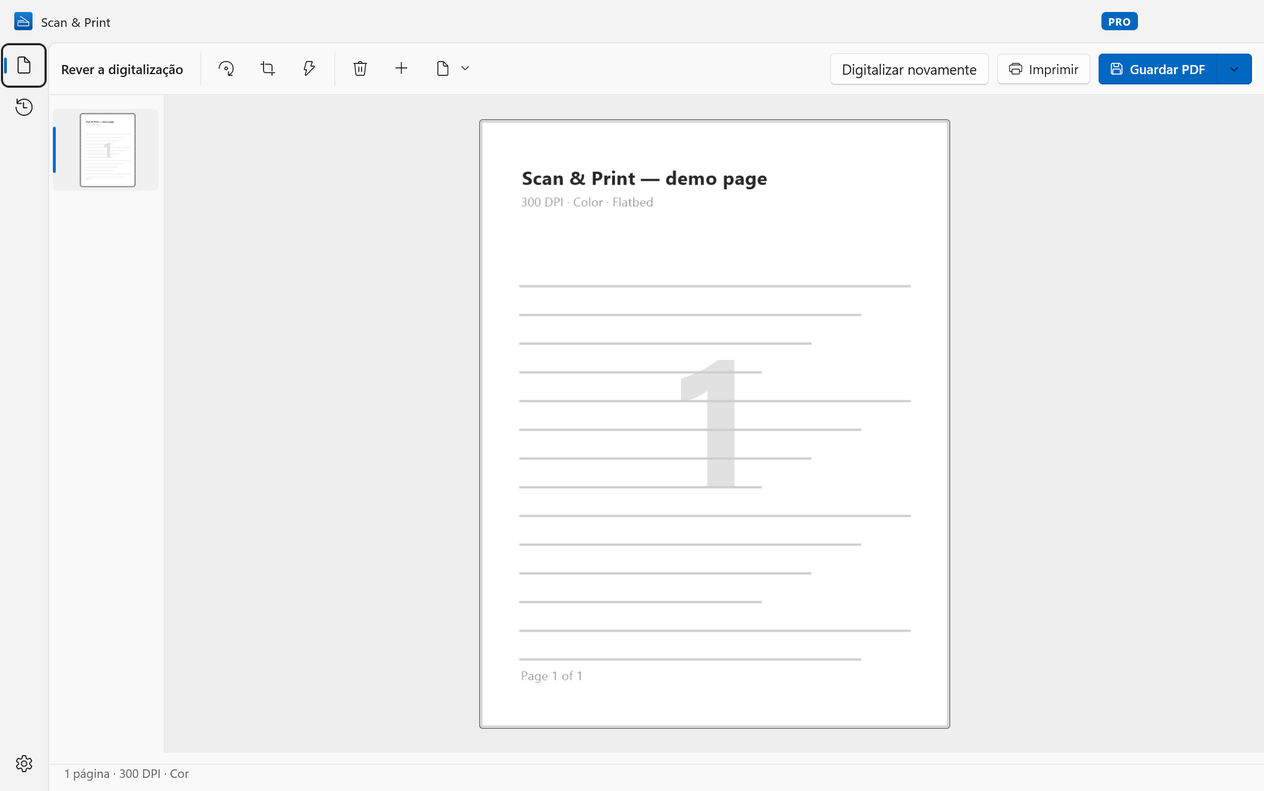
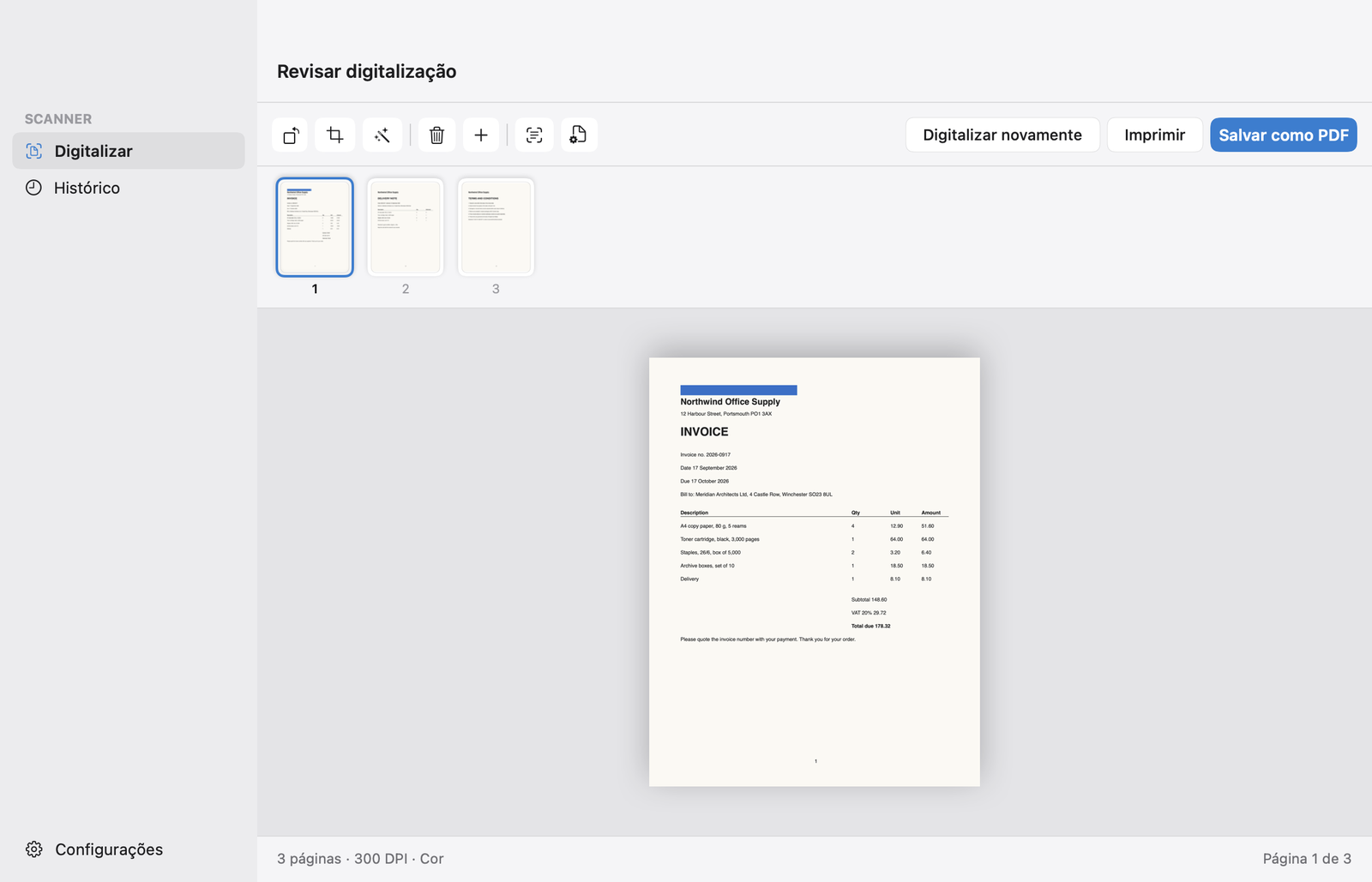
O Scan & Print é uma aplicação de digitalização para o seu PC que funciona com modelos HP DeskJet, ENVY, OfficeJet, LaserJet e ScanJet por USB ou Wi-Fi. Corrija as páginas e guarde em PDF, JPEG, PNG ou TIFF, ou imprima. Sem conta para iniciar sessão, e as suas digitalizações nunca saem do seu computador.O Scan & Print é uma aplicação de digitalização para o seu Mac que funciona com modelos HP DeskJet, ENVY, OfficeJet, LaserJet e ScanJet por USB ou Wi-Fi. Corrija as páginas e guarde em PDF, JPEG, PNG ou TIFF, ou imprima. Sem conta para iniciar sessão, e nada sai do seu computador.
Windows 10 e 11macOS 14 Sonoma ou posterior.
Desenvolvido pela Wuxxu s.r.o., não pela HP. Funciona com scanners HP através dos respetivos controladores padrão.


Funciona com modelos HP populares
DeskJet
- DeskJet 2755e
- DeskJet 4155e
ENVY
- ENVY 6055e
- ENVY 6455e
- ENVY Inspire 7955e
OfficeJet Pro
- OfficeJet Pro 8025e
- OfficeJet Pro 9015e
- OfficeJet Pro 9125e
LaserJet
- LaserJet MFP M140we
- LaserJet MFP M234sdwe
- Color LaserJet Pro MFP M283fdw
ScanJet
- ScanJet Pro 2600 f1
- ScanJet Pro 3600 f1
…e com qualquer outro scanner ou impressora multifunções HP com controlador WIA, ou na sua rede através de eSCL (AirScan). Os nomes dos modelos variam ligeiramente consoante a região; o que importa é a família.…e com qualquer outro scanner ou impressora multifunções HP suportado pelo macOS. Os nomes dos modelos variam ligeiramente consoante a região; o que importa é a família.
Configure em três passos
- Ligue a impressora por USB ou à mesma rede Wi-Fi do seu PC.
- Se o Windows não a tiver configurado automaticamente, instale o controlador completo do seu modelo a partir do site de suporte da HP.
- Abra o Scan & Print e escolha a impressora na lista de scanners. Os modelos de rede compatíveis com eSCL (AirScan) costumam aparecer mesmo sem controlador.
- Ligue a impressora por USB ou à mesma rede Wi-Fi do seu Mac.
- Adicione-a em Definições do Sistema › Impressoras e scanners. Os modelos HP mais recentes funcionam com o suporte de digitalização integrado no macOS; para os mais antigos, o HP Easy Start instala o controlador da HP.
- Abra o Scan & Print e escolha a impressora na lista de scanners. Se a Captura de Imagem a deteta, o Scan & Print também a deteta.
Scan & Print ou HP Smart?
Não precisa de escolher: mantenha o HP Smart para gerir a impressora e utilize o Scan & Print para digitalizar.
Utilize o Scan & Print para
- Digitalizar a partir do computador para PDF, JPEG, PNG ou TIFF
- Corrigir as páginas antes de guardar: rodar, recortar, melhorar, reordenar, adicionar uma página
- PDF pesquisáveis que pode encontrar por uma palavra do conteúdo (Pro)
- Uma só aplicação para todos os scanners de casa ou do escritório, seja qual for a marca
- A mesma aplicação no Windows e no Mac
- Sem conta, e as digitalizações nunca são carregadas para lado nenhum
- Digitalizar a partir do computador para PDF, JPEG, PNG ou TIFF
- Corrigir as páginas antes de guardar: rodar, recortar, eliminar, adicionar uma página
- PDF pesquisáveis que pode encontrar por uma palavra do conteúdo (Pro)
- Uma só aplicação para todos os scanners de casa ou do escritório, seja qual for a marca
- A mesma aplicação no Windows e no Mac
- Sem conta, e as digitalizações nunca são carregadas para lado nenhum
Mantenha o HP Smart para
- Níveis de tinta e toner, e o HP Instant Ink
- Configurar a impressora e ligá-la ao Wi-Fi
- Atualizações de firmware da impressora
- Digitalizações iniciadas a partir dos botões da própria impressora
Perguntas frequentes sobre a HP
O Scan & Print é desenvolvido pela HP?
Não. O Scan & Print é desenvolvido pela Wuxxu s.r.o., uma empresa de software independente, e não está associado à HP nem é apoiado por ela. Comunica com os scanners HP através dos mesmos controladores padrão que qualquer aplicação de digitalização utiliza.
Funciona com o meu modelo HP?
Se o Windows deteta o seu scanner ou impressora multifunções HP, é muito provável que sim: o Scan & Print funciona com qualquer modelo que tenha controlador WIA, e com modelos de rede compatíveis com eSCL (AirScan). A versão gratuita é a forma mais rápida de o confirmar.
Se o seu Mac deteta o seu scanner ou impressora multifunções HP, é muito provável que sim: o Scan & Print funciona com qualquer modelo suportado pelo macOS, os mesmos dispositivos que aparecem na Captura de Imagem. A versão gratuita é a forma mais rápida de o confirmar.
Preciso de ter o HP Smart instalado?
Não. O Scan & Print precisa apenas do controlador do scanner, que o Windows muitas vezes instala automaticamente, ou de nada, no caso dos modelos de rede compatíveis com eSCL (AirScan). Pode manter o HP Smart para os níveis de tinta e as definições da impressora.
Não. O Scan & Print utiliza o suporte de digitalização integrado no macOS ou, nos modelos mais antigos, o controlador da HP. Pode manter o HP Smart para os níveis de tinta e as definições da impressora.
Posso iniciar uma digitalização a partir dos botões do meu equipamento HP?
Não. O Scan & Print inicia as digitalizações a partir do computador. As digitalizações iniciadas a partir dos botões do próprio equipamento continuam a ir para o software da HP.
Ponha o seu scanner HP a trabalhar.
O Scan & Print é gratuito na Microsoft Store para Windows 10 e 11.
O Scan & Print é gratuito na Mac App Store para macOS 14 ou posterior.
Brevemente na Mac App Store, para macOS 14 ou posterior.