
Scan & Print HP tarayıcıları için
HP yazıcınız veya tarayıcınız için bir tarama uygulaması.
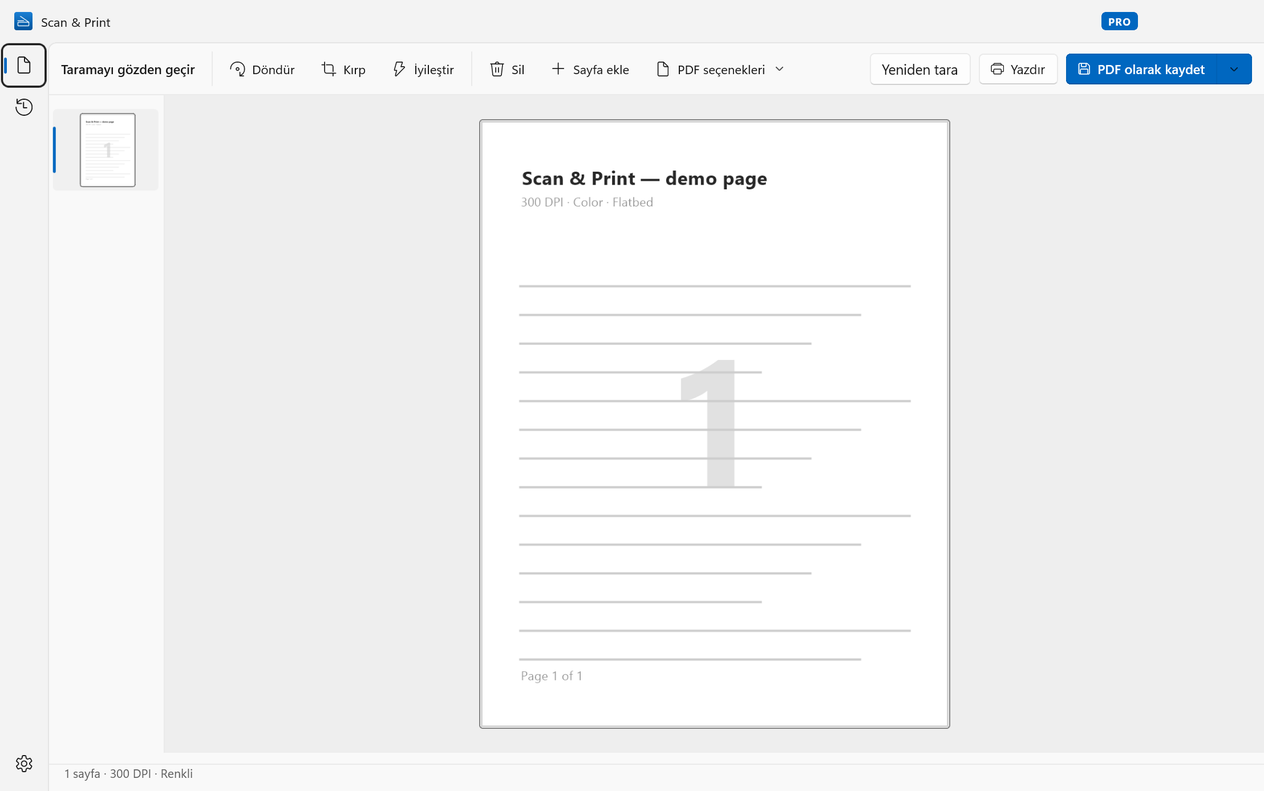
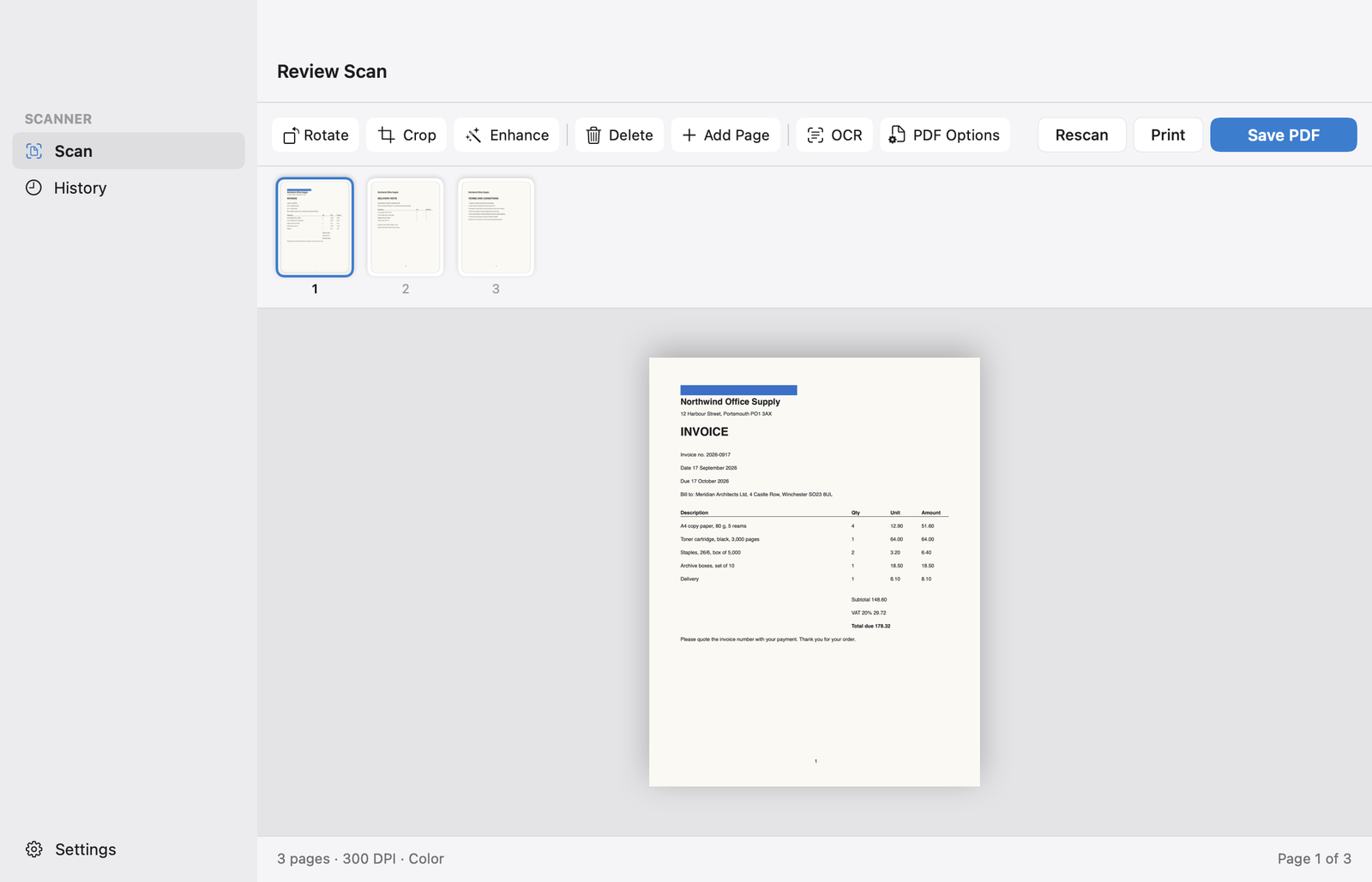
Scan & Print, PC’niz için HP DeskJet, ENVY, OfficeJet, LaserJet ve ScanJet modelleriyle USB veya Wi-Fi üzerinden çalışan bir masaüstü tarama uygulamasıdır. Sayfaları düzeltin, ardından PDF, JPEG, PNG veya TIFF olarak kaydedin ya da yazdırın. Oturum açılacak bir hesap yok ve taramalarınız bilgisayarınızdan asla çıkmaz.Scan & Print, Mac’iniz için HP DeskJet, ENVY, OfficeJet, LaserJet ve ScanJet modelleriyle USB veya Wi-Fi üzerinden çalışan bir masaüstü tarama uygulamasıdır. Sayfaları düzeltin, ardından PDF, JPEG, PNG veya TIFF olarak kaydedin ya da yazdırın. Oturum açılacak bir hesap yok ve hiçbir şey bilgisayarınızdan çıkmaz.
Windows 10 ve 11macOS 14 Sonoma veya üzeri.
HP tarafından değil, Wuxxu s.r.o. tarafından geliştirilmiştir. HP tarayıcılarıyla standart sürücüleri üzerinden çalışır.


Popüler HP modelleriyle çalışır
DeskJet
- DeskJet 2755e
- DeskJet 4155e
ENVY
- ENVY 6055e
- ENVY 6455e
- ENVY Inspire 7955e
OfficeJet Pro
- OfficeJet Pro 8025e
- OfficeJet Pro 9015e
- OfficeJet Pro 9125e
LaserJet
- LaserJet MFP M140we
- LaserJet MFP M234sdwe
- Color LaserJet Pro MFP M283fdw
ScanJet
- ScanJet Pro 2600 f1
- ScanJet Pro 3600 f1
…ve WIA sürücüsü olan ya da ağınızda eSCL (AirScan) ile çalışan diğer tüm HP tarayıcıları veya hepsi bir arada cihazlarıyla. Model adları bölgeden bölgeye biraz farklılık gösterir; önemli olan model ailesidir.…ve macOS’un desteklediği diğer tüm HP tarayıcıları veya hepsi bir arada cihazlarıyla. Model adları bölgeden bölgeye biraz farklılık gösterir; önemli olan model ailesidir.
Üç adımda kurun
- Yazıcıyı USB ile ya da PC’nizle aynı Wi-Fi ağına bağlayın.
- Windows yazıcıyı kendiliğinden kurmadıysa HP’nin destek sitesinden modelinize uygun tam sürücüyü yükleyin.
- Scan & Print’i açın ve tarayıcı listesinden yazıcıyı seçin. eSCL (AirScan) destekleyen ağ modelleri genellikle sürücü olmadan da görünür.
- Yazıcıyı USB ile ya da Mac’inizle aynı Wi-Fi ağına bağlayın.
- Sistem Ayarları › Yazıcılar ve Tarayıcılar bölümünden ekleyin. Yeni HP modelleri macOS’taki yerleşik tarama desteğiyle çalışır; eski modeller için HP Easy Start, HP’nin sürücüsünü yükler.
- Scan & Print’i açın ve tarayıcı listesinden yazıcıyı seçin. Görüntü Yakalama onu görebiliyorsa Scan & Print de görebilir.
Scan & Print mi, HP Smart mi?
Seçim yapmak zorunda değilsiniz: yazıcının bakımı için HP Smart uygulamasını kullanmaya devam edin, tarama için Scan & Print’i kullanın.
Scan & Print’i şunlar için kullanın
- Bilgisayarınızdan PDF, JPEG, PNG veya TIFF olarak tarama
- Kaydetmeden önce sayfaları düzeltme: döndürme, kırpma, iyileştirme, yeniden sıralama, sayfa ekleme
- İçindeki bir kelimeyle bulabileceğiniz aranabilir PDF’ler (Pro)
- Markası ne olursa olsun, evdeki veya ofisteki tüm tarayıcılar için tek uygulama
- Windows ve Mac’te aynı uygulama
- Hesap yok ve taramalar asla karşıya yüklenmez
- Bilgisayarınızdan PDF, JPEG, PNG veya TIFF olarak tarama
- Kaydetmeden önce sayfaları düzeltme: döndürme, kırpma, silme, sayfa ekleme
- İçindeki bir kelimeyle bulabileceğiniz aranabilir PDF’ler (Pro)
- Markası ne olursa olsun, evdeki veya ofisteki tüm tarayıcılar için tek uygulama
- Windows ve Mac’te aynı uygulama
- Hesap yok ve taramalar asla karşıya yüklenmez
HP Smart uygulamasını şunlar için kullanmaya devam edin
- Mürekkep ve toner seviyeleri ile HP Instant Ink
- Yazıcının kurulumu ve Wi-Fi ağına bağlanması
- Yazıcının üretici yazılımı (firmware) güncellemeleri
- Doğrudan yazıcının üzerindeki düğmelerden başlatılan taramalar
HP hakkında SSS
Scan & Print, HP tarafından mı geliştirildi?
Hayır. Scan & Print, bağımsız bir yazılım şirketi olan Wuxxu s.r.o. tarafından geliştirilmektedir; HP ile bir bağlantısı yoktur ve HP tarafından onaylanmamıştır. HP tarayıcılarıyla, her tarama uygulamasının kullandığı standart sürücüler üzerinden iletişim kurar.
HP modelimle çalışır mı?
Windows HP tarayıcınızı veya hepsi bir arada cihazınızı görebiliyorsa büyük olasılıkla evet: Scan & Print, WIA sürücüsü olan her modelle ve eSCL (AirScan) destekleyen ağ modelleriyle çalışır. Bunu öğrenmenin en hızlı yolu ücretsiz sürümü denemektir.
Mac’iniz HP tarayıcınızı veya hepsi bir arada cihazınızı görebiliyorsa büyük olasılıkla evet: Scan & Print, macOS’un desteklediği her modelle, yani Görüntü Yakalama’nın listelediği cihazların tümüyle çalışır. Bunu öğrenmenin en hızlı yolu ücretsiz sürümü denemektir.
HP Smart’ın yüklü olması gerekir mi?
Hayır. Scan & Print yalnızca tarayıcı sürücüsüne ihtiyaç duyar; Windows bu sürücüyü çoğu zaman kendisi yükler. eSCL (AirScan) destekleyen ağ modellerinde ise hiçbir şey gerekmez. Mürekkep seviyeleri ve yazıcı ayarları için HP Smart’ı kullanmaya devam edebilirsiniz.
Hayır. Scan & Print, macOS’taki yerleşik tarama desteğini ya da eski modeller için HP’nin sürücüsünü kullanır. Mürekkep seviyeleri ve yazıcı ayarları için HP Smart’ı kullanmaya devam edebilirsiniz.
HP cihazımın üzerindeki düğmelerden tarama başlatabilir miyim?
Hayır. Scan & Print taramaları bilgisayarınızdan başlatır. Cihazın kendi düğmelerinden başlatılan taramalar yine HP yazılımına gider.
HP tarayıcınızdan tam verim alın.
Scan & Print, Windows 10 ve 11 için Microsoft Store’da ücretsiz.
Scan & Print, macOS 14 veya üzeri için Mac App Store’da ücretsiz.
Çok yakında Mac App Store’da, macOS 14 veya üzeri için.