
Scan & Print Pre skenery Brother
Program na skenovanie pre vašu tlačiareň alebo skener Brother.
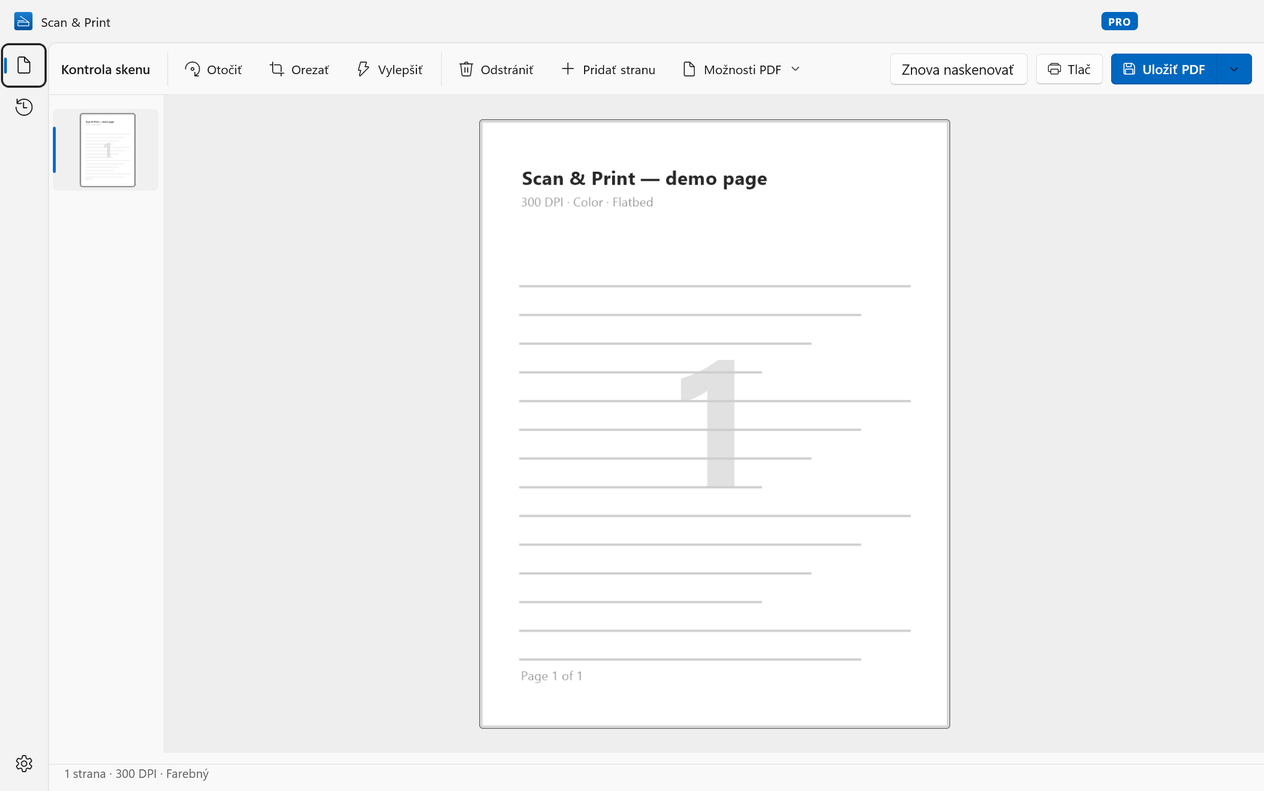
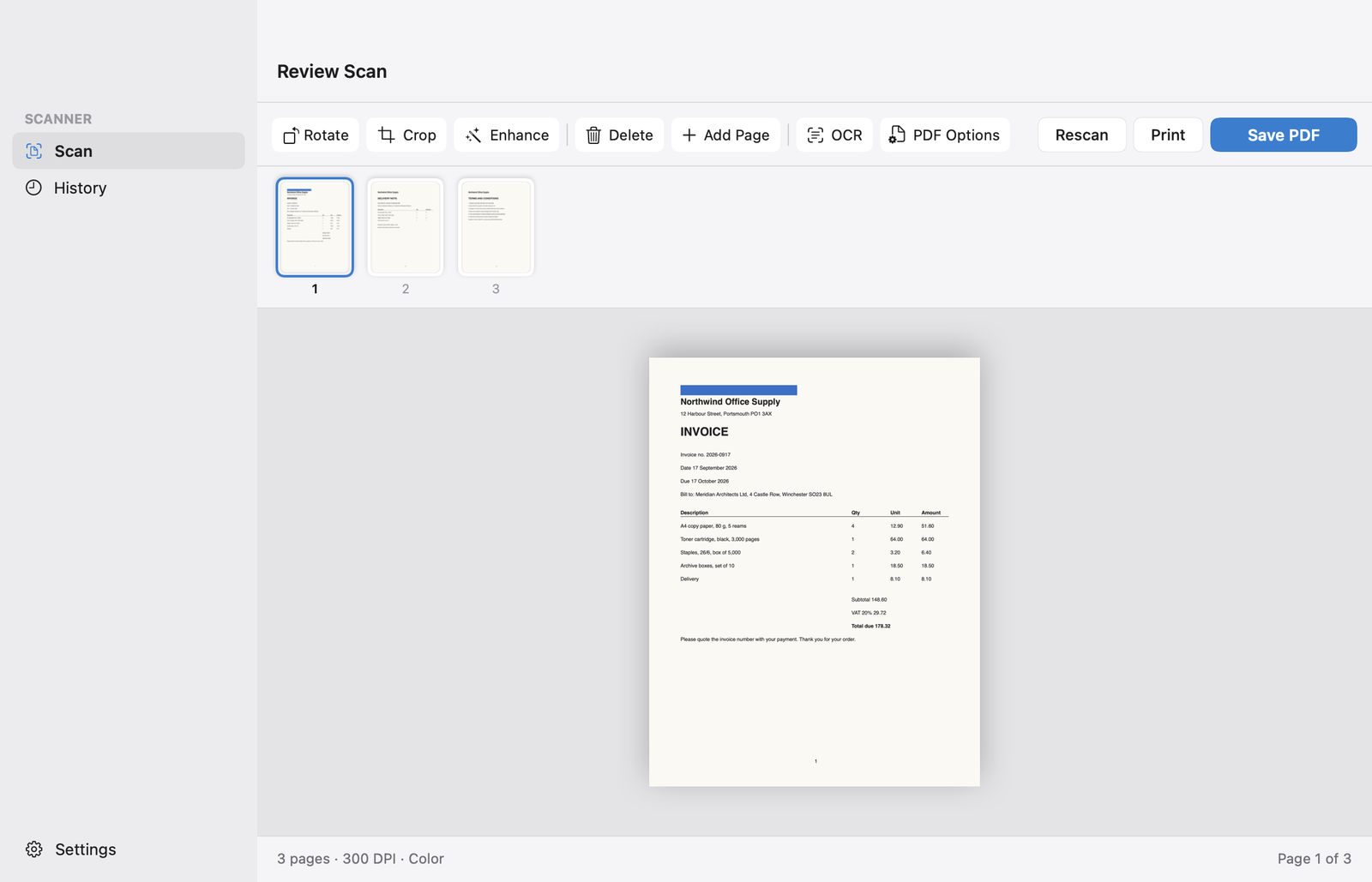
Scan & Print je program na skenovanie pre váš počítač, ktorý funguje s modelmi Brother MFC, DCP, HL a ADS cez USB alebo Wi-Fi. Upravte strany a potom ich uložte ako PDF, JPEG, PNG alebo TIFF, prípadne vytlačte. Žiadne konto na prihlasovanie a vaše skeny nikdy neopustia váš počítač.Scan & Print je program na skenovanie pre váš Mac, ktorý funguje s modelmi Brother MFC, DCP, HL a ADS cez USB alebo Wi-Fi. Upravte strany a potom ich uložte ako PDF, JPEG, PNG alebo TIFF, prípadne vytlačte. Žiadne konto na prihlasovanie a nič neopustí váš počítač.
Windows 10 a 11macOS 14 Sonoma alebo novší.
Vyvíja Wuxxu s.r.o., nie spoločnosť Brother. Funguje so skenermi Brother prostredníctvom ich štandardných ovládačov.


Funguje s obľúbenými modelmi Brother
Atramentové multifunkčné zariadenia
- MFC-J4335DW
- MFC-J1010DW
- DCP-J1200W
Laserové multifunkčné zariadenia
- DCP-L2550DW
- MFC-L2710DW
- MFC-L2750DW
- HL-L2395DW
Farebné laserové tlačiarne
- MFC-L3770CDW
Skenery dokumentov
- ADS-1700W
- ADS-4300N
…a s akýmkoľvek iným skenerom alebo multifunkčným zariadením Brother s ovládačom WIA alebo pripojeným do siete s podporou eSCL (AirScan). Názvy modelov sa v jednotlivých regiónoch mierne líšia; rozhoduje produktový rad.…a s akýmkoľvek iným skenerom alebo multifunkčným zariadením Brother, ktoré podporuje macOS. Názvy modelov sa v jednotlivých regiónoch mierne líšia; rozhoduje produktový rad.
Nastavenie v troch krokoch
- Pripojte zariadenie cez USB alebo k tej istej sieti Wi-Fi či kancelárskej sieti, v ktorej je váš počítač.
- Ak Windows zariadenie nenastavil sám, nainštalujte balík Full Driver & Software Package pre svoj model zo stránky podpory Brother.
- Otvorte Scan & Print a vyberte zariadenie zo zoznamu skenerov. Sieťové modely s podporou eSCL (AirScan) sa zvyčajne zobrazia aj bez ovládača.
- Pripojte zariadenie cez USB alebo k tej istej sieti Wi-Fi či kancelárskej sieti, v ktorej je váš Mac.
- Pridajte ho v časti Systémové nastavenia › Tlačiarne a skenery. Ak sa tam nezobrazí, nainštalujte pre svoj model ovládač skenera ICA od spoločnosti Brother.
- Otvorte Scan & Print a vyberte zariadenie zo zoznamu skenerov. Ak ho vidí aplikácia „Digitálne fotografie“, uvidí ho aj Scan & Print.
Scan & Print, alebo Brother iPrint&Scan?
Nemusíte si vyberať: aplikáciu Brother iPrint&Scan si nechajte na starostlivosť o tlačiareň a Scan & Print používajte na skenovanie.
Scan & Print používajte na
- Skenovanie z počítača do PDF, JPEG, PNG alebo TIFF
- Úpravu strán pred uložením: otočenie, orezanie, vylepšenie, zmenu poradia, pridanie strany
- PDF s možnosťou vyhľadávania, ktoré nájdete podľa slova v texte (Pro)
- Jednu aplikáciu pre všetky skenery doma či v kancelárii bez ohľadu na značku
- Tú istú aplikáciu vo Windows aj na Macu
- Prácu bez konta – skeny sa nikdy nikam nenahrávajú
- Skenovanie z počítača do PDF, JPEG, PNG alebo TIFF
- Úpravu strán pred uložením: otočenie, orezanie, odstránenie, pridanie strany
- PDF s možnosťou vyhľadávania, ktoré nájdete podľa slova v texte (Pro)
- Jednu aplikáciu pre všetky skenery doma či v kancelárii bez ohľadu na značku
- Tú istú aplikáciu vo Windows aj na Macu
- Prácu bez konta – skeny sa nikdy nikam nenahrávajú
Aplikáciu Brother iPrint&Scan si nechajte na
- Kontrolu hladiny atramentu a tonera
- Nastavenia zariadenia a jeho pripojenie k Wi-Fi
- Profily skenovania do e-mailu a do priečinka v zariadení
- Skenovanie spustené tlačidlami priamo na zariadení
Časté otázky k zariadeniam Brother
Vyvíja Scan & Print spoločnosť Brother?
Nie. Scan & Print vyvíja Wuxxu s.r.o., nezávislá softvérová spoločnosť, a so spoločnosťou Brother nie je nijako prepojený ani ňou schválený. So skenermi Brother komunikuje prostredníctvom tých istých štandardných ovládačov, aké používa každá aplikácia na skenovanie.
Bude fungovať s mojím modelom Brother?
Ak Windows vidí váš skener alebo multifunkčné zariadenie Brother, s najväčšou pravdepodobnosťou áno: Scan & Print funguje s každým modelom s ovládačom WIA a so sieťovými modelmi, ktoré podporujú eSCL (AirScan). Najrýchlejšie to zistíte s bezplatnou verziou.
Ak váš Mac vidí váš skener alebo multifunkčné zariadenie Brother, s najväčšou pravdepodobnosťou áno: Scan & Print funguje s každým modelom, ktorý podporuje macOS – s tými istými zariadeniami, ktoré zobrazuje aplikácia „Digitálne fotografie“. Najrýchlejšie to zistíte s bezplatnou verziou.
Funguje so skenermi dokumentov Brother ADS?
Áno. Vložte do podávača stoh papierov a naskenujte obe strany na jeden prechod, pričom sa prázdne strany preskočia. To všetko funguje v bezplatnej verzii; na uloženie stohu ako jedného PDF potrebujete Pro.
Áno. Vložte do podávača stoh papierov a naskenuje sa každá strana, pričom sa prázdne strany preskočia. Obojstranné skenovanie na jeden prechod a stohy s viac ako 3 stranami vyžadujú Pro.
Môžem spustiť skenovanie tlačidlami na zariadení Brother?
Nie. Scan & Print spúšťa skenovanie z vášho počítača. Skeny spustené tlačidlami priamo na zariadení naďalej smerujú do softvéru od spoločnosti Brother.
Využite svoj skener Brother naplno.
Scan & Print je zadarmo v Microsoft Store pre Windows 10 a 11.
Scan & Print je zadarmo v Mac App Store pre macOS 14 alebo novší.
Už čoskoro v Mac App Store, pre macOS 14 alebo novší.