
Scan & Print Dla skanerów Brother
Program do skanowania dla twojej drukarki lub skanera Brother.
Scan & Print to program do skanowania na komputer, który działa z modelami Brother MFC, DCP, HL i ADS przez USB lub Wi-Fi. Popraw strony, a potem zapisz je jako PDF, JPEG, PNG lub TIFF albo wydrukuj. Bez konta i logowania, a twoje skany nigdy nie opuszczają twojego komputera.Scan & Print to program do skanowania na Maca, który działa z modelami Brother MFC, DCP, HL i ADS przez USB lub Wi-Fi. Popraw strony, a potem zapisz je jako PDF, JPEG, PNG lub TIFF albo wydrukuj. Bez konta i logowania, a nic nie opuszcza twojego komputera.
Windows 10 i 11macOS 14 Sonoma lub nowszy.
Tworzony przez Wuxxu s.r.o., nie przez Brother. Działa ze skanerami Brother za pośrednictwem ich standardowych sterowników.


Działa z popularnymi modelami Brother
Atramentowe urządzenia wielofunkcyjne
- MFC-J4335DW
- MFC-J1010DW
- DCP-J1200W
Laserowe urządzenia wielofunkcyjne
- DCP-L2550DW
- MFC-L2710DW
- MFC-L2750DW
- HL-L2395DW
Kolorowe drukarki laserowe
- MFC-L3770CDW
Skanery dokumentów
- ADS-1700W
- ADS-4300N
…oraz z każdym innym skanerem lub urządzeniem wielofunkcyjnym Brother ze sterownikiem WIA albo podłączonym do sieci z obsługą eSCL (AirScan). Nazwy modeli różnią się nieco w zależności od regionu; liczy się seria.…oraz z każdym innym skanerem lub urządzeniem wielofunkcyjnym Brother obsługiwanym przez macOS. Nazwy modeli różnią się nieco w zależności od regionu; liczy się seria.
Konfiguracja w trzech krokach
- Podłącz urządzenie przez USB albo do tej samej sieci Wi-Fi lub sieci biurowej, w której jest twój komputer.
- Jeśli Windows nie skonfigurował urządzenia samodzielnie, zainstaluj Full Driver & Software Package dla swojego modelu ze strony pomocy technicznej Brother.
- Otwórz Scan & Print i wybierz urządzenie z listy skanerów. Modele sieciowe obsługujące eSCL (AirScan) zwykle pojawiają się nawet bez sterownika.
- Podłącz urządzenie przez USB albo do tej samej sieci Wi-Fi lub sieci biurowej, w której jest twój Mac.
- Dodaj urządzenie w Ustawienia systemowe › Drukarki i skanery. Jeśli się tam nie pojawia, zainstaluj sterownik skanera ICA Brother dla swojego modelu.
- Otwórz Scan & Print i wybierz urządzenie z listy skanerów. Jeśli widzi je aplikacja „Pobieranie obrazów”, zobaczy je też Scan & Print.
Scan & Print czy Brother iPrint&Scan?
Nie musisz wybierać: zostaw Brother iPrint&Scan do obsługi drukarki, a do skanowania używaj Scan & Print.
Do czego używać Scan & Print
- Skanowanie z komputera do PDF, JPEG, PNG lub TIFF
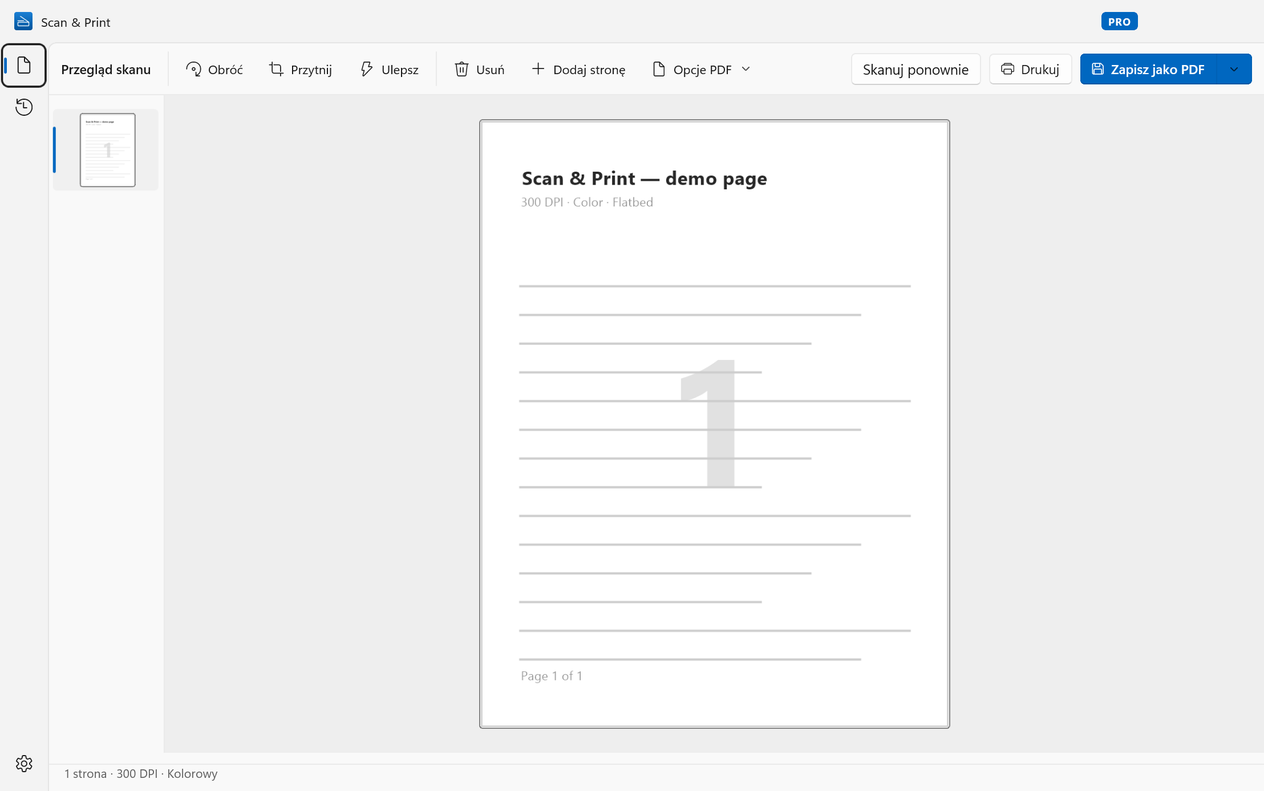
- Poprawianie stron przed zapisaniem: obracanie, przycinanie, ulepszanie, zmiana kolejności, dodawanie strony
- Pliki PDF z możliwością wyszukiwania, które znajdziesz po słowie z ich treści (Pro)
- Jedna aplikacja do każdego skanera w domu lub biurze, niezależnie od marki
- Ta sama aplikacja na Windows i Maca
- Bez konta – skany nigdy nie są nigdzie przesyłane
- Skanowanie z komputera do PDF, JPEG, PNG lub TIFF
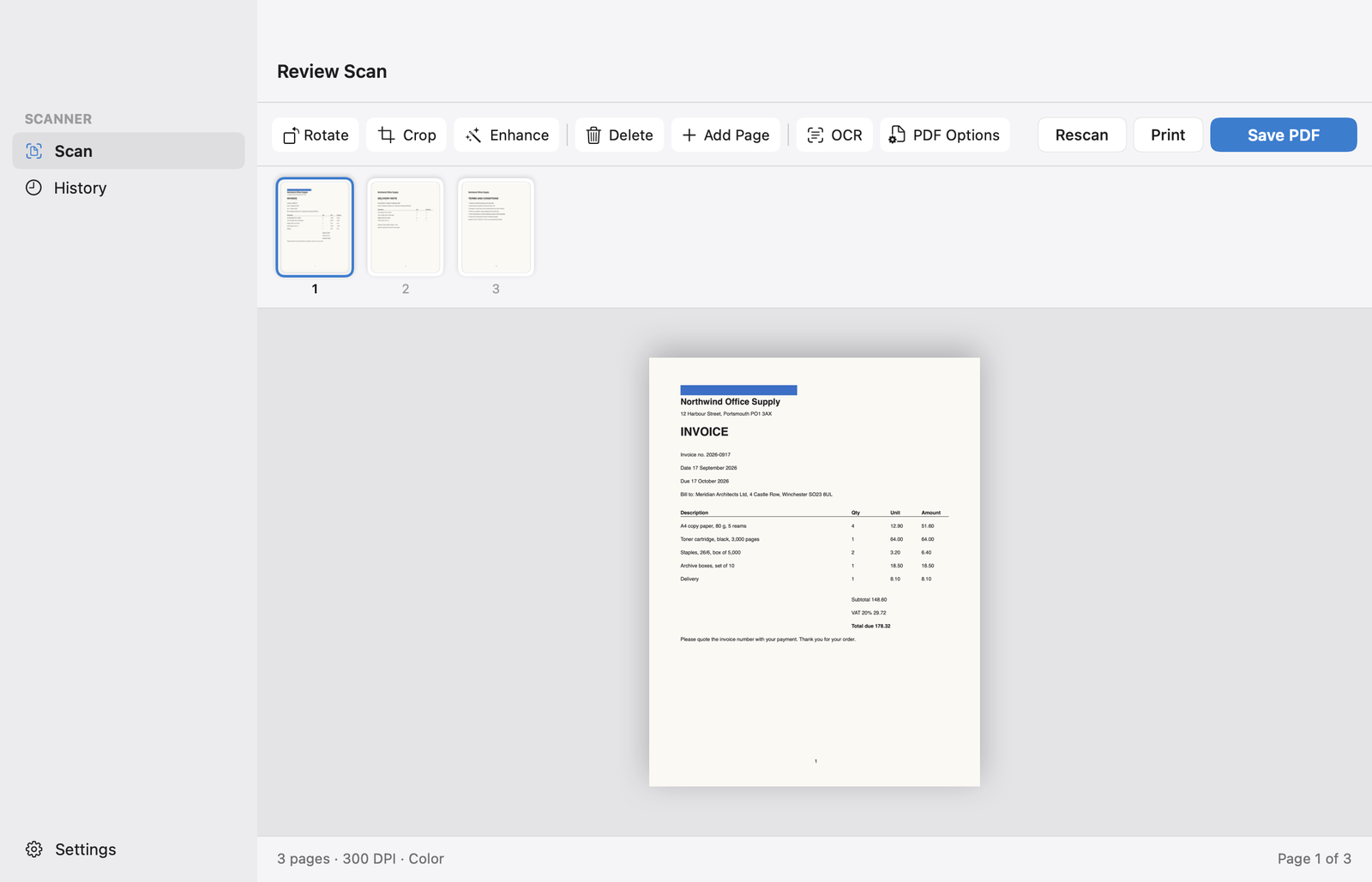
- Poprawianie stron przed zapisaniem: obracanie, przycinanie, usuwanie, dodawanie strony
- Pliki PDF z możliwością wyszukiwania, które znajdziesz po słowie z ich treści (Pro)
- Jedna aplikacja do każdego skanera w domu lub biurze, niezależnie od marki
- Ta sama aplikacja na Windows i Maca
- Bez konta – skany nigdy nie są nigdzie przesyłane
Do czego zostawić Brother iPrint&Scan
- Poziom tuszu i tonera
- Ustawienia urządzenia i łączenie go z Wi-Fi
- Profile skanowania do e-maila i do folderu zapisane w urządzeniu
- Skanowanie uruchamiane przyciskami na samym urządzeniu
FAQ: Brother
Czy Scan & Print jest tworzony przez Brother?
Nie. Scan & Print tworzy Wuxxu s.r.o., niezależna firma programistyczna, a aplikacja nie jest powiązana z marką Brother ani przez nią wspierana. Komunikuje się ze skanerami Brother przez te same standardowe sterowniki, których używa każda aplikacja do skanowania.
Czy aplikacja zadziała z moim modelem Brother?
Jeśli Windows widzi twój skaner lub urządzenie wielofunkcyjne Brother, najprawdopodobniej tak: Scan & Print działa z każdym modelem ze sterownikiem WIA oraz z modelami sieciowymi obsługującymi eSCL (AirScan). Najszybciej sprawdzisz to w wersji bezpłatnej.
Jeśli twój Mac widzi twój skaner lub urządzenie wielofunkcyjne Brother, najprawdopodobniej tak: Scan & Print działa z każdym modelem obsługiwanym przez macOS – z tymi samymi urządzeniami, które wyświetla aplikacja „Pobieranie obrazów”. Najszybciej sprawdzisz to w wersji bezpłatnej.
Czy aplikacja działa ze skanerami dokumentów Brother ADS?
Tak. Włóż stos kartek do podajnika i zeskanuj obie strony za jednym przebiegiem, z pomijaniem pustych stron. Wszystko to działa w wersji bezpłatnej; zapisanie całego stosu jako jednego pliku PDF wymaga wersji Pro.
Tak. Włóż stos kartek do podajnika, a przejdzie każda strona, z pomijaniem pustych stron. Skanowanie obu stron za jednym przebiegiem i stosy dłuższe niż 3 strony wymagają wersji Pro.
Czy mogę rozpocząć skanowanie przyciskami na urządzeniu Brother?
Nie. Scan & Print rozpoczyna skanowanie z komputera. Skany uruchomione przyciskami na samym urządzeniu nadal trafiają do oprogramowania Brother.
Niech twój skaner Brother zacznie pracować.
Scan & Print jest dostępny za darmo w Microsoft Store dla Windows 10 i 11.
Scan & Print jest dostępny za darmo w Mac App Store dla macOS 14 lub nowszego.
Wkrótce w Mac App Store, dla macOS 14 lub nowszego.